一、前言
本文将介绍微信的数据同步、迁移、备份以及数据清理的操作,使用的电脑端的版本:4.1.9.57。
一些背景知识:
消息流转路径为:发送方 → 腾讯服务器 → 你的所有在线设备。
设备离线后再次登录,会同步到服务器尚未过期的这部分消息。(服务器会保存 72小时内消息,新版电脑端据说只保留 24小时)
多数人手机从不关机、微信常驻后台。因此手机几乎不会丢失消息。
电脑因下班关机、出差不带等原因常被退出登录,所以容易遗漏消息。
二、电脑端 - 聊天记录管理
在电脑端的「聊天记录管理」中,有三个功能:导入聊天记录、导出聊天记录、备份与恢复。初看这些选项容易让人困惑 —— 通常备份不就是导入导出吗?为什么要区分?
1、功能说明
导入聊天记录:把手机聊天记录同步到电脑端(手机→电脑)
导出聊天记录:把电脑端的聊天记录合并回手机(电脑→手机)
备份与恢复:手机→电脑(备份存档),电脑→手机(恢复)。恢复时与手机现有记录合并。备份文件路径:存储位置/Backup(设置 > 账号与存储 > 存储位置)。
2、常见使用场景
日常同步:使用「导入聊天记录」,补齐电脑离线错过的消息。
手机端迁移(换手机):使用「备份与恢复」,或结合使用「导出」与「导入」。
释放手机空间:通过「备份与恢复」生成加密打包文件,清空手机上的聊天记录以释放空间。
PS:微信备份默认走 Wi-Fi(WLAN)。如果发现速度只有 1-2 MB/s(说明本地连接失效,降级到服务器中转)。建议用「USB 网络共享(数据线)」的方式传输(15-40 MB/s)。
三、电脑端迁移方法
提醒大家,新版微信(4.0+)数据结构变了,拷贝数据目录最好先在虚拟机里试好再用。我重装后发现拷贝的数据用不了,也不知道是不是拷错了,晕。
推荐使用拷贝数据目录的方式:
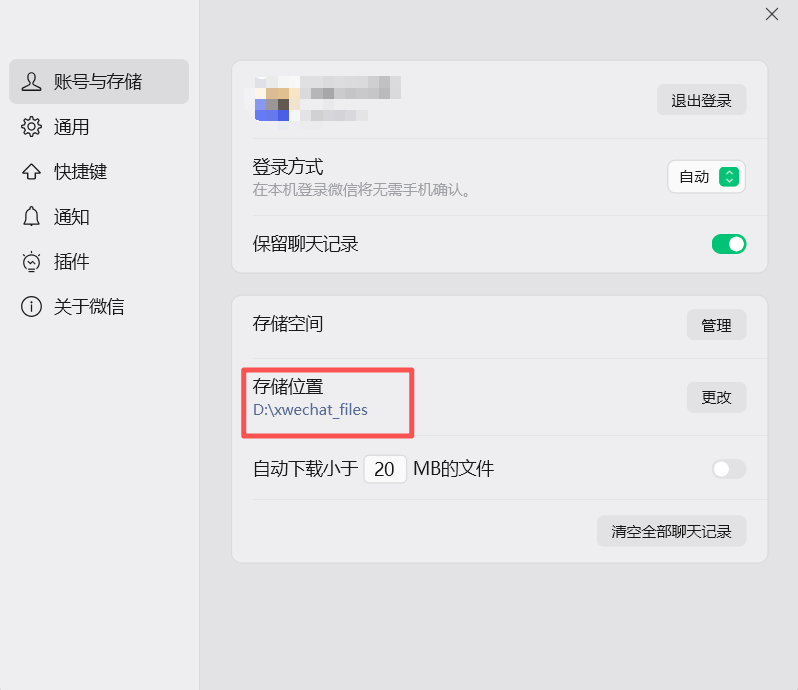
旧电脑微信 > 设置 > 账号与存储 > 存储位置,找到数据保存目录。
退出微信,将整个目录打包。
在新电脑登录微信后,替换为该目录即可完成迁移。
新电脑初次登录,建议存储位置从默认的 C 盘迁移到其他盘。
另一种方案是通过手机中转:旧电脑导出到手机 -> 新电脑从手机导入。
该方案最为稳妥,基本不会出错,但存在两个主要缺陷:
耗时长:两次传输及合并过程耗时较长。
容量受限:手机存储空间可能不足以容纳全部聊天记录
因此,建议仅作为后备方案使用。
四、数据清理
1、手机端
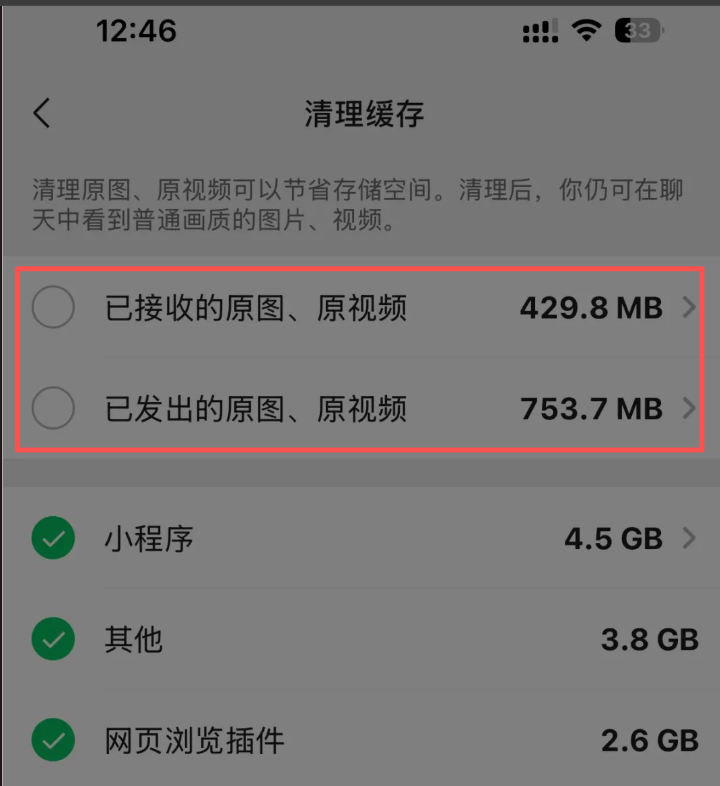
(1)原图/原视频清理
位置:设置 > 存储空间 > 缓存 > 清理
可以按需清理原图、原视频。清理后,聊天仍可以看到「普通画质」的图片、视频。
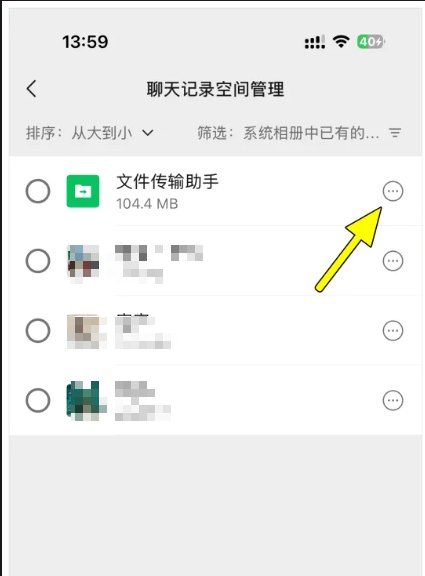
(2)精准清理聊天记录
位置:设置 > 存储空间 > 聊天记录 > 清理
点击清理后,可以选择按文件大小或者聊天大小排序。
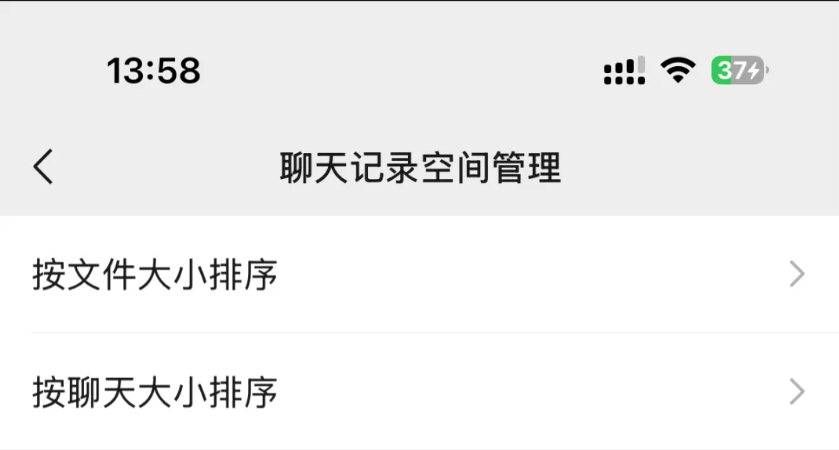
比如,选择聊天大小,你可以看到哪些群聊、和哪些人的聊天占空间大。
右上角筛选,可以进一步筛出是哪些文件占用空间大。
2、电脑端
电脑端不支持原图/原视频清理。
(1)清理视频、文件
位置:设置 > 账号与储存 > 储存空间 > 管理
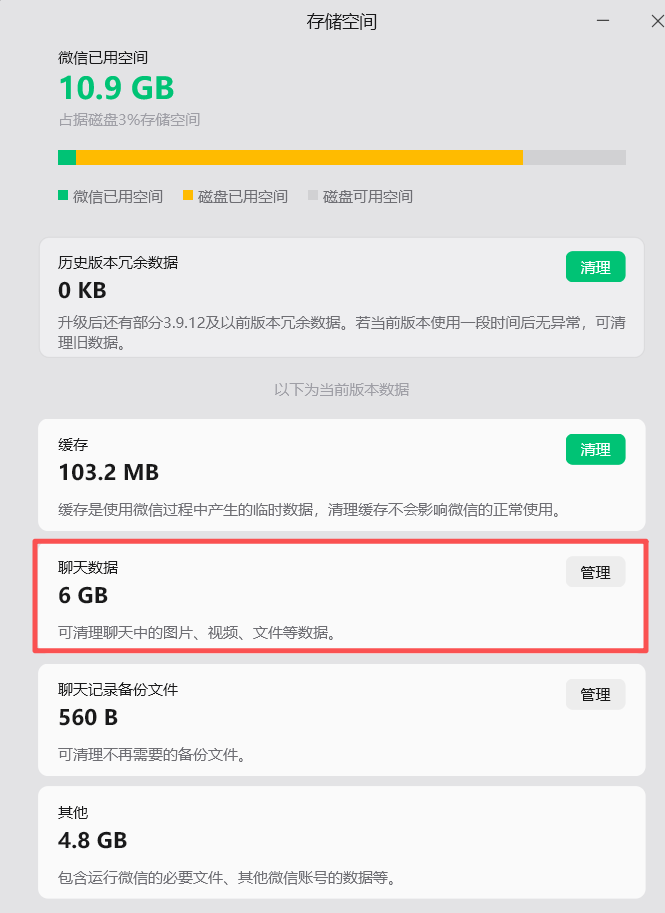
视频、文件可以选中单独删除。图片不支持,只能按时间段全部清除。
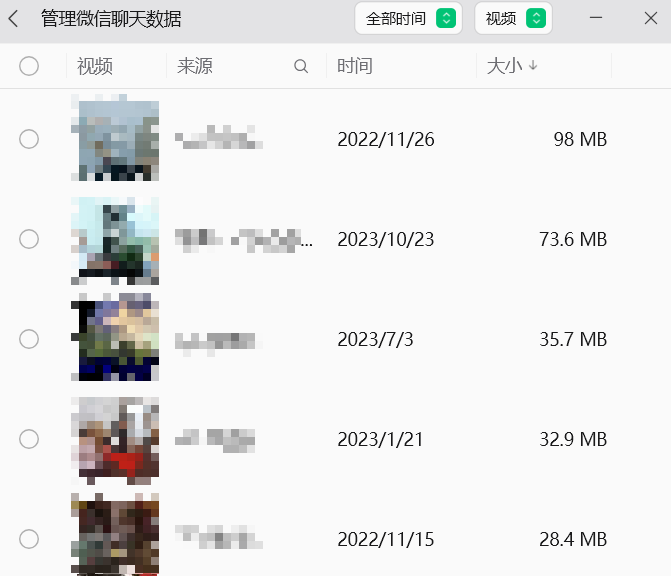
(2)更细致的筛选、清理
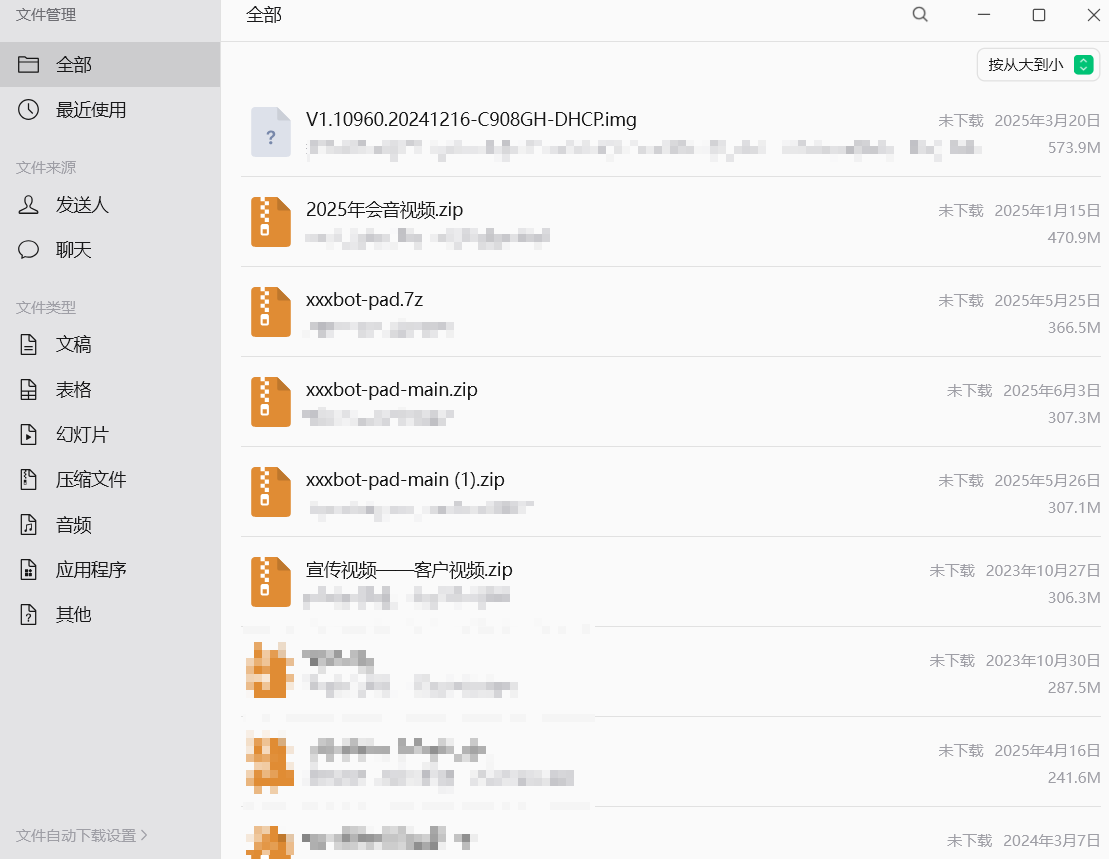
位置:微信左下角「聊天文件」
这里可以按文稿、表格、音频、应用程序等类型筛选。
批量删除,可以邮件多选。