前言
本文以 Office 2024(买断版)为例,注意不是 Microsoft 365(订阅版),介绍 Office 的下载、安装和激活的过程。
买断版一般是提供给企业用户一次买断,365 订阅版则是提供给普通用户使用。买断版不提供升级服务,如果需要升级版本只能重新购买;365 订阅版为月/年付费订阅,需要登录账号,可以享受自动升级的服务。
一、官方直链
参考教程:https://post.smzdm.com/p/avprmw8m/
官网根本找不到直链/入口,我估计是购买了服务的人提取了文件下载背后的直链。
我是 deepseek 得到直链,然后百度搜索直链找到上面的参考教程的。
1、软件下载
通过上面的教程可以获知:
Office 2024 镜像地址:https://officecdn.microsoft.com/db/492350F6-3A01-4F97-B9C0-C7C6DDF67D60/media/en-US/ProPlus2024Retail.img
下载得到 Office 镜像文件,如图

上述的直链不清楚会不会失效,失效要自行重新寻找。自用提醒 —— 网盘、U盘已备份。
2、卸载旧版本
Microsoft 365 能正常卸载;最新安装的 Office 2024 卸载不了,日志打印说没有检测到安装了 Office。
不清楚是不是 GetHelpCmd 这个工具的 Bug。最后通过 Office Tool Plus 卸载成功。
通过 GetHelpCmd.exe 工具来卸载,下载链接:https://learn.microsoft.com/zh-cn/troubleshoot/microsoft-365/admin/miscellaneous/get-help-office-uninstall
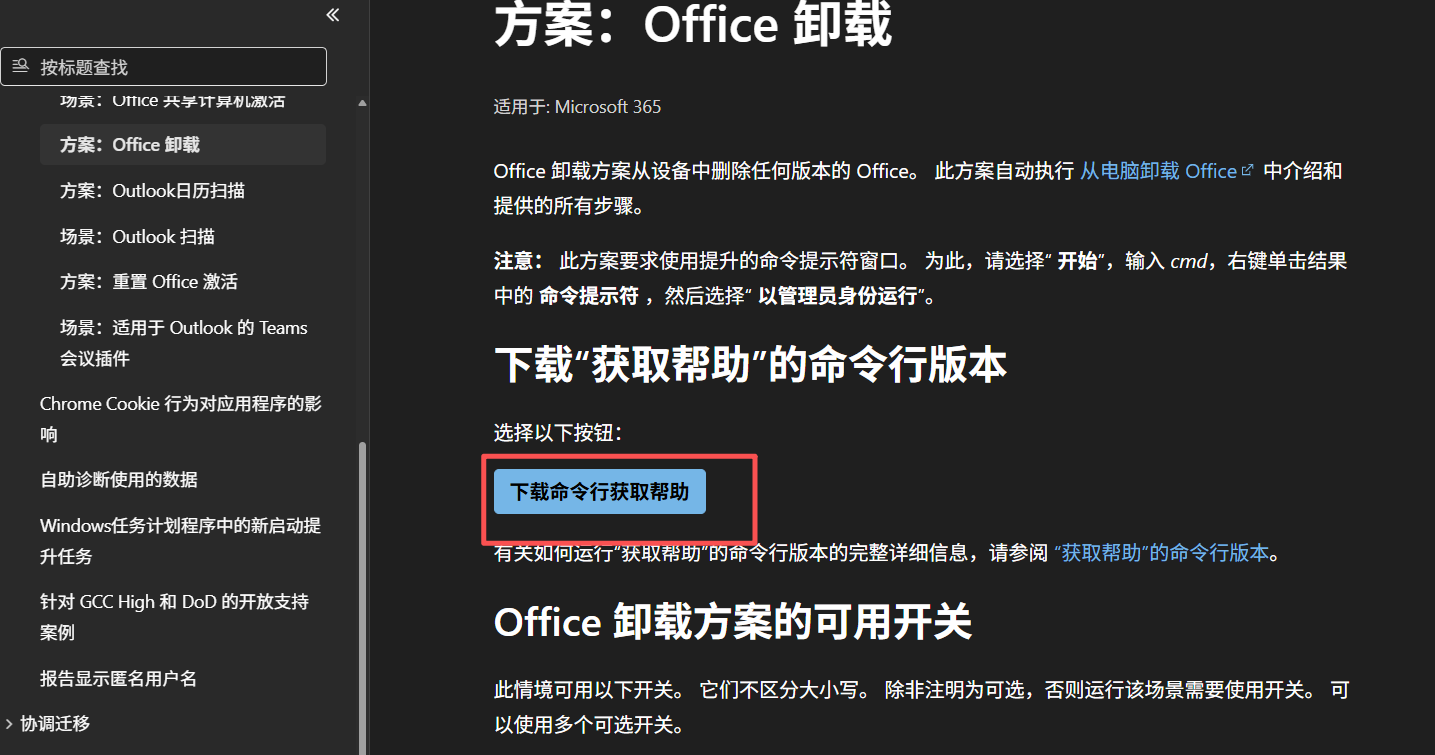
下载得到一个 .zip 压缩包。解压到容易找到的目录,例如 C:\GetHelp。GetHelpCmd.exe 就在目录里面。
打开“命令提示符(管理员)” —— Win 菜单搜索 或者 Win + r 输入 cmd 然后使用 ctrl + shift + 回车打开。然后执行命令:
# 切换到目录
cd /d C:\GetHelp

# 执行卸载命令
GetHelpCmd.exe -S OfficeScrubScenario -AcceptEula
执行后会弹出 PowerShell 窗口。耐心等待,窗口关闭表示完成(这边跑了 20多分钟)。
完成后务必要重启电脑。重启后就可以开始安装 Office 2024 了。
3、Office 安装
(1)安装
选中 Office .img 镜像文件,右键“装载”。等待片刻之后,会弹出解压的目录,点击 Setup.exe 安装。
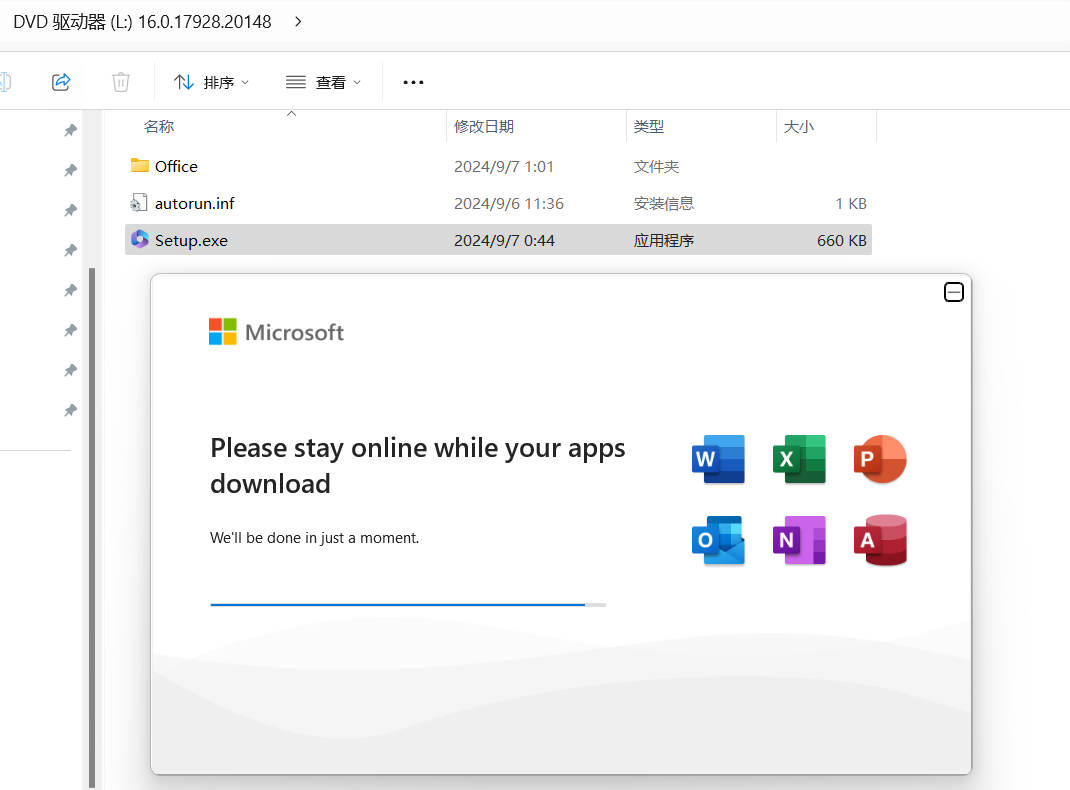
安装完之后,新建一个 Word 并打开。会弹出一个 license agreement,提示过几天过期,点击 Accept。
(2)汉化
i)通过设置安装
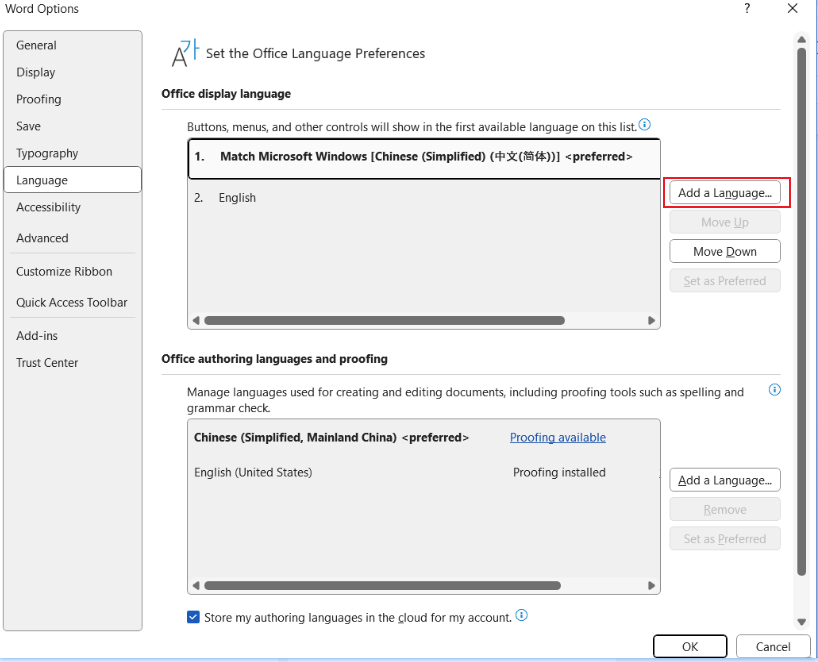
File > 左下角 Options > Language,点击 Add a Language,弹窗选择简体中文,然后安装即可。
不知道为什么这里安装极极极慢...
ii)通过离线中文包安装(推荐)
通过上面的中文包链接下载,7M,很快就下载好了。
下载完成得到 OfficeSetup.exe,双击运行安装即可。
4、激活
Github 搜索项目 Microsoft-Activation-Scripts(MAS)
README 有详细的激活指引。README 提到只需打开 powershell,执行以下命令。
irm https://get.activated.win | iex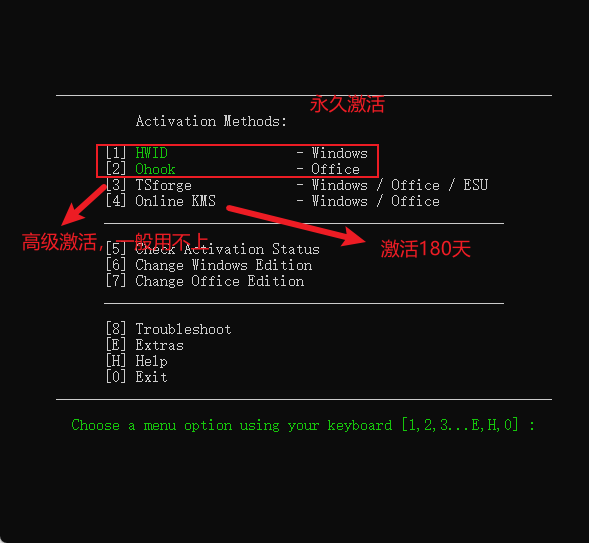
选择 Ohook 永久激活。
随便打开一个 Word,点击 File > 左下角账户,可以看到“产品已激活”。
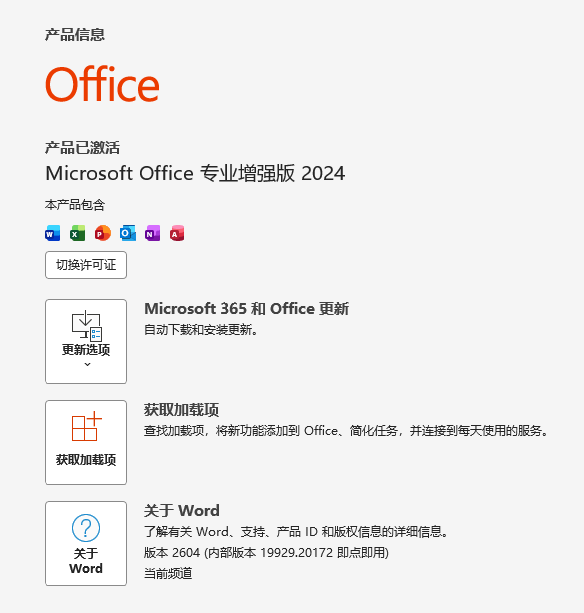
该工具也支持 Ohook 激活移除/卸载。
关闭应用控制:
在激活窗口中,蓝字提示“智能应用控制未来可能会组织打开 Office,建议关闭”。
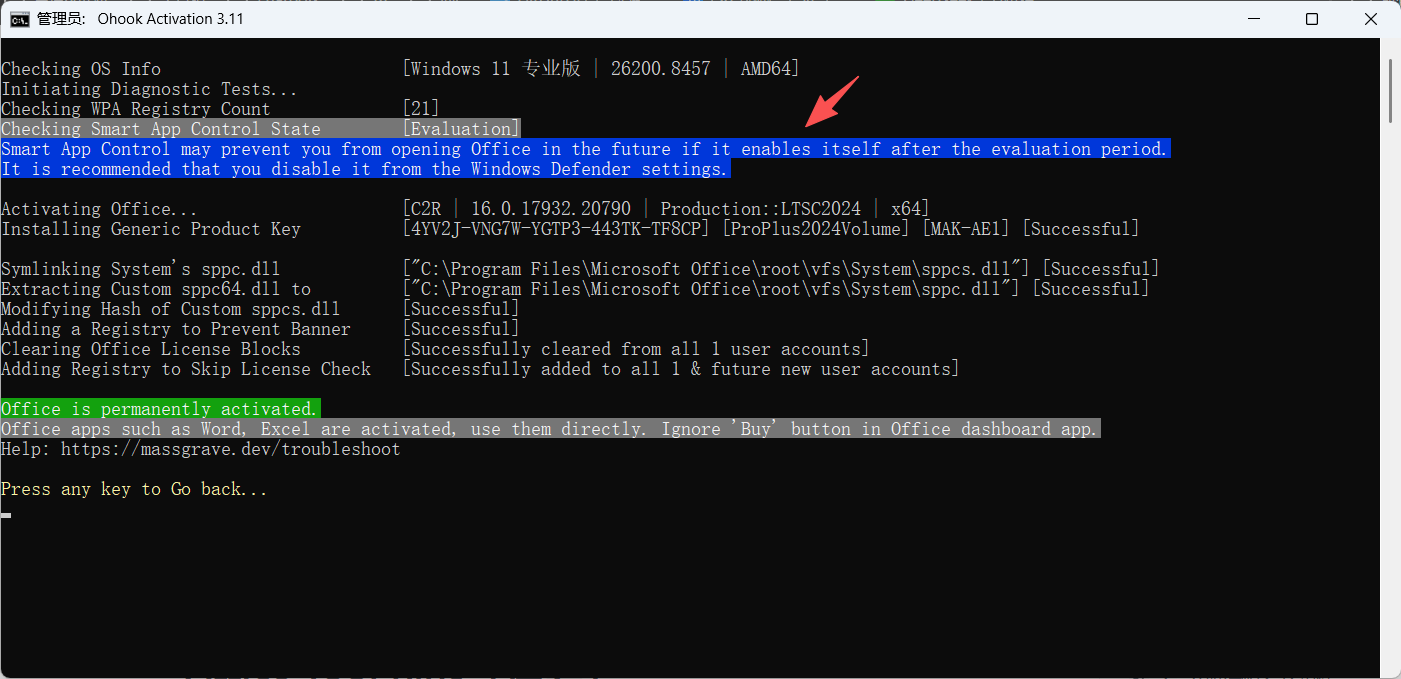
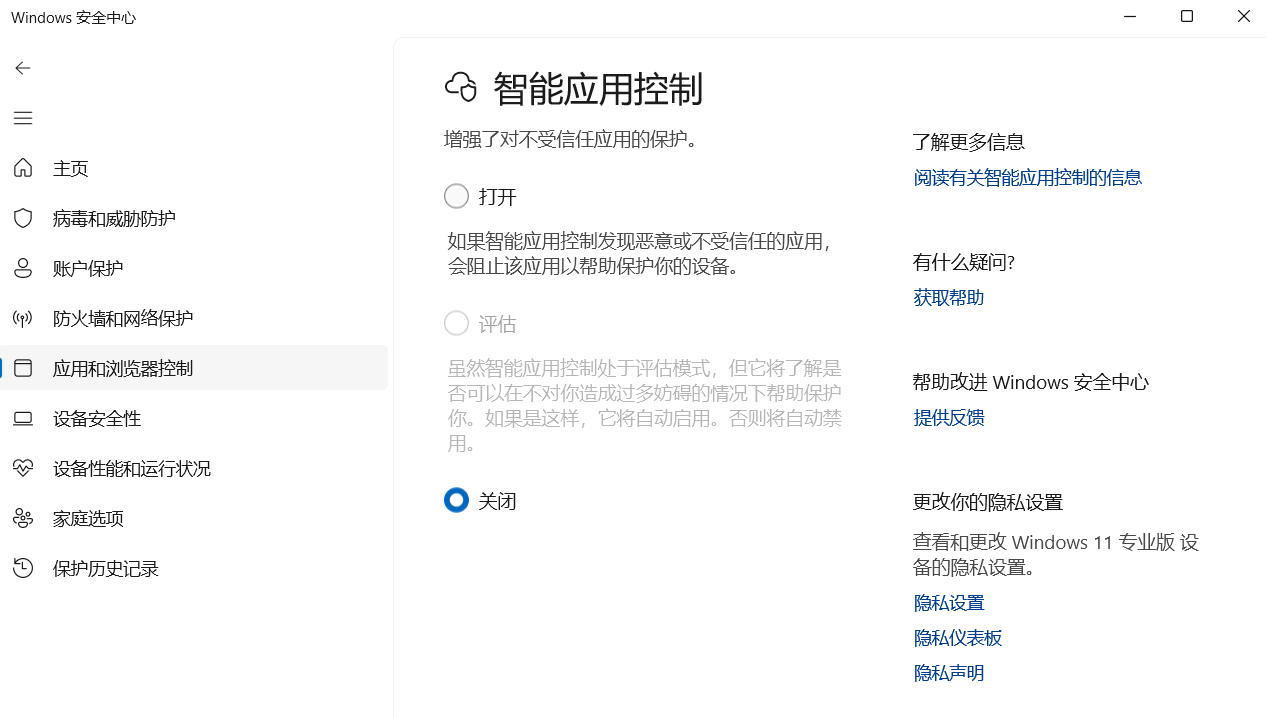
关闭方法:
点击“开始”菜单,输入并打开 “Windows 安全中心”。
左侧菜单找到“应用和浏览器控制”
找到“智能应用控制”,点击进入,选择关闭
二、Office Tool Plus(推荐)
完全开源免费,无广告。
GitHub:https://github.com/YerongAI/Office-Tool
官网:https://www.officetool.plus/zh-cn/
下载 zip 包,解压,运行 Office Tool Plus.exe
1、卸载旧版本
方式一:部署页面,将部分或所有产品/语言标记为卸载,点击开始部署以确认下载。
方式二:工具箱 > 移除
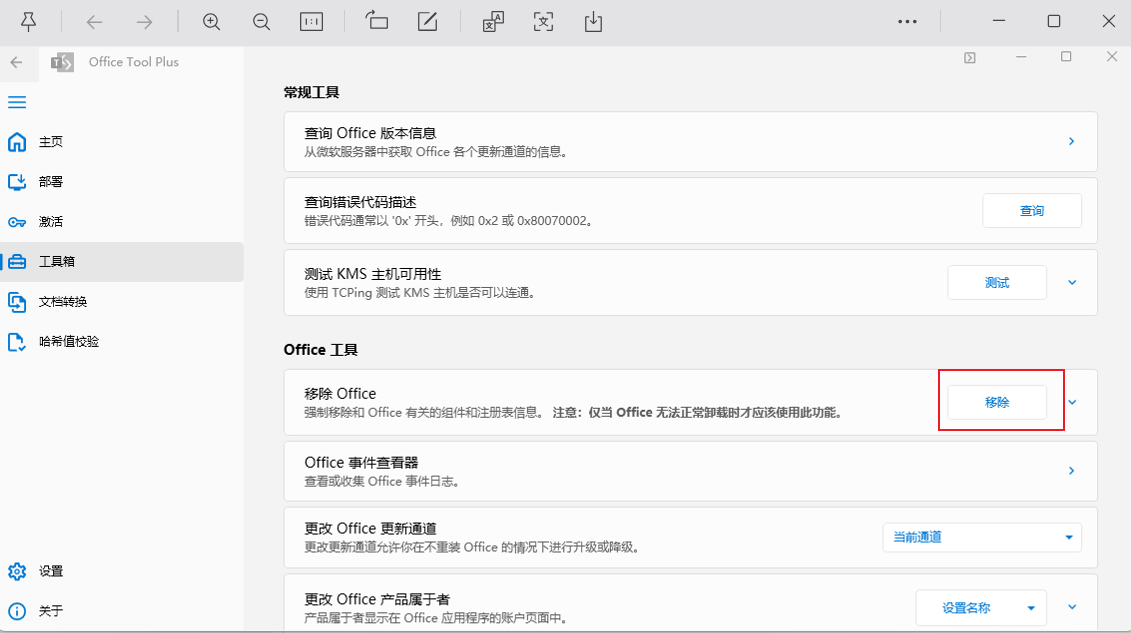
卸载完,重启电脑。
2、Office 下载安装
进入部署页面。
添加产品,选择专业增强版 2024,然后移除不需要的应用程序。
添加语言,选择简体中文。
注意:Win10+版本自带了 Outlook、OneDrive,请不要勾选。
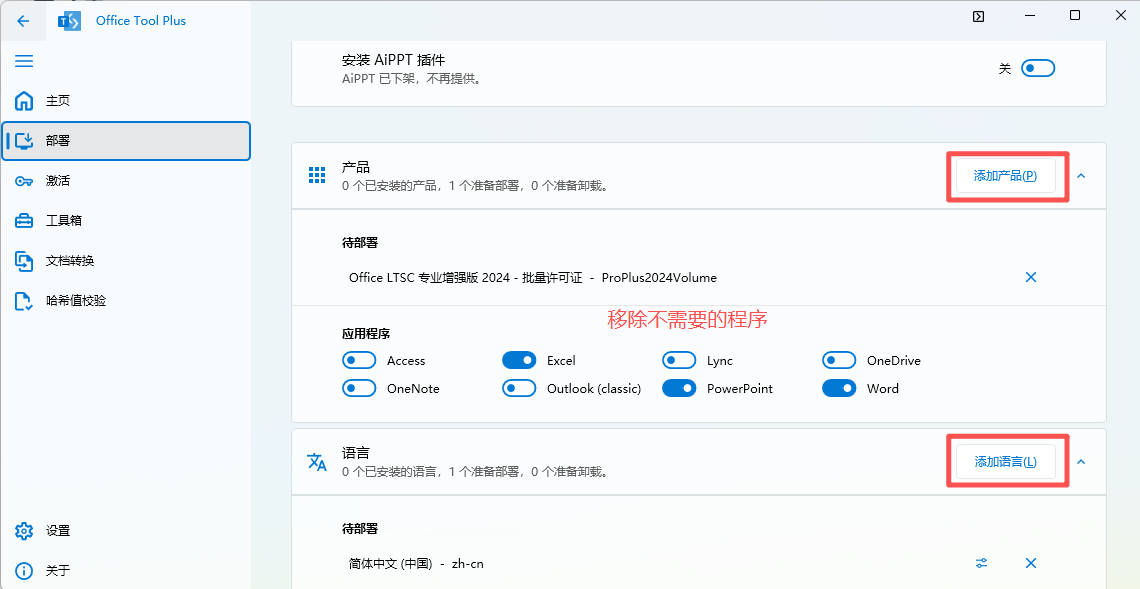
往上滑到顶部。
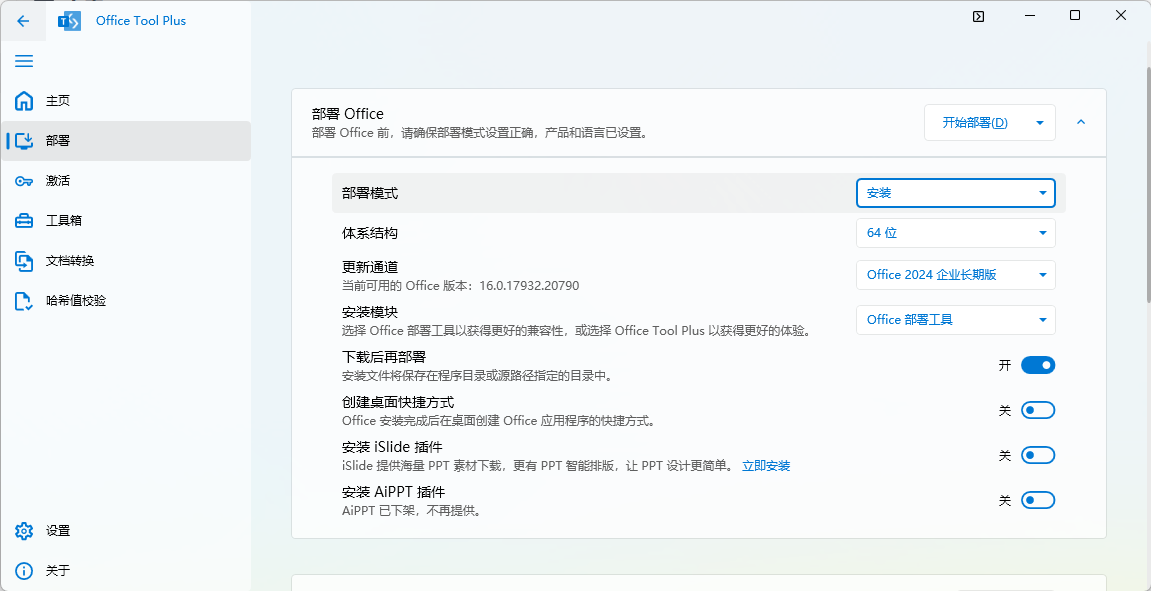
部署模式选择安装(会自动下载安装程序)。
更新通道选择【企业长期版】。版本要对应上,比如这里是 2024。
选项【下载后再部署】打开。
点击部署。
部署首先会从 CDN 下载安装程序(速度很快),下载完成后自动开始安装。
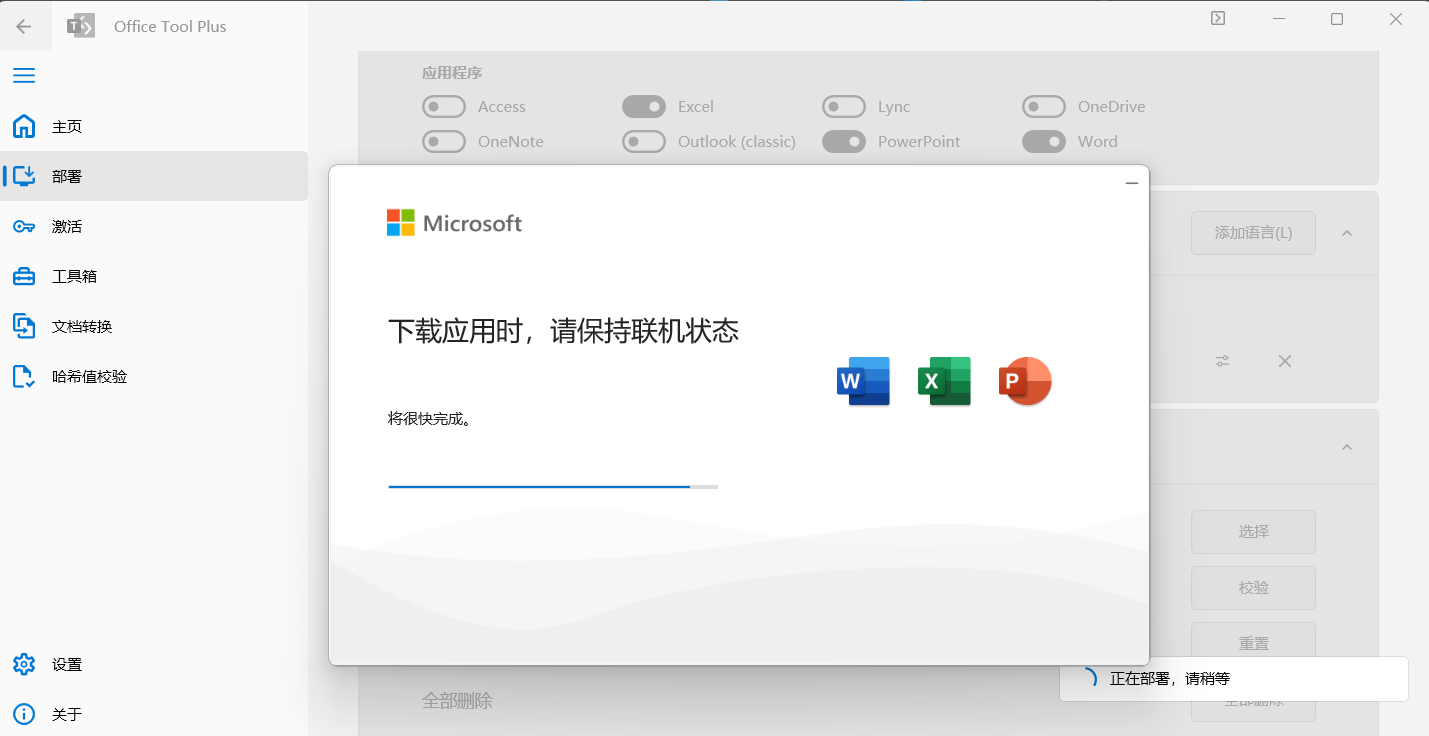
稍等片刻,即可完成安装。
PS:此工具支持的离线安装,只能用 Office Tool Plus 下载的 CAB 安装文件,不支持 IMG 文件。
3、添加/删除程序组件
调整组件的开关,比如打开 Access、关闭 Excel,点击“部署”,即可实现添加 Access、删除 Excel 的效果。
如果执行了第 5 步删除已安装文件,这里的操作会重新下载安装文件。
4、激活
参考第一部分的 MAS 激活。
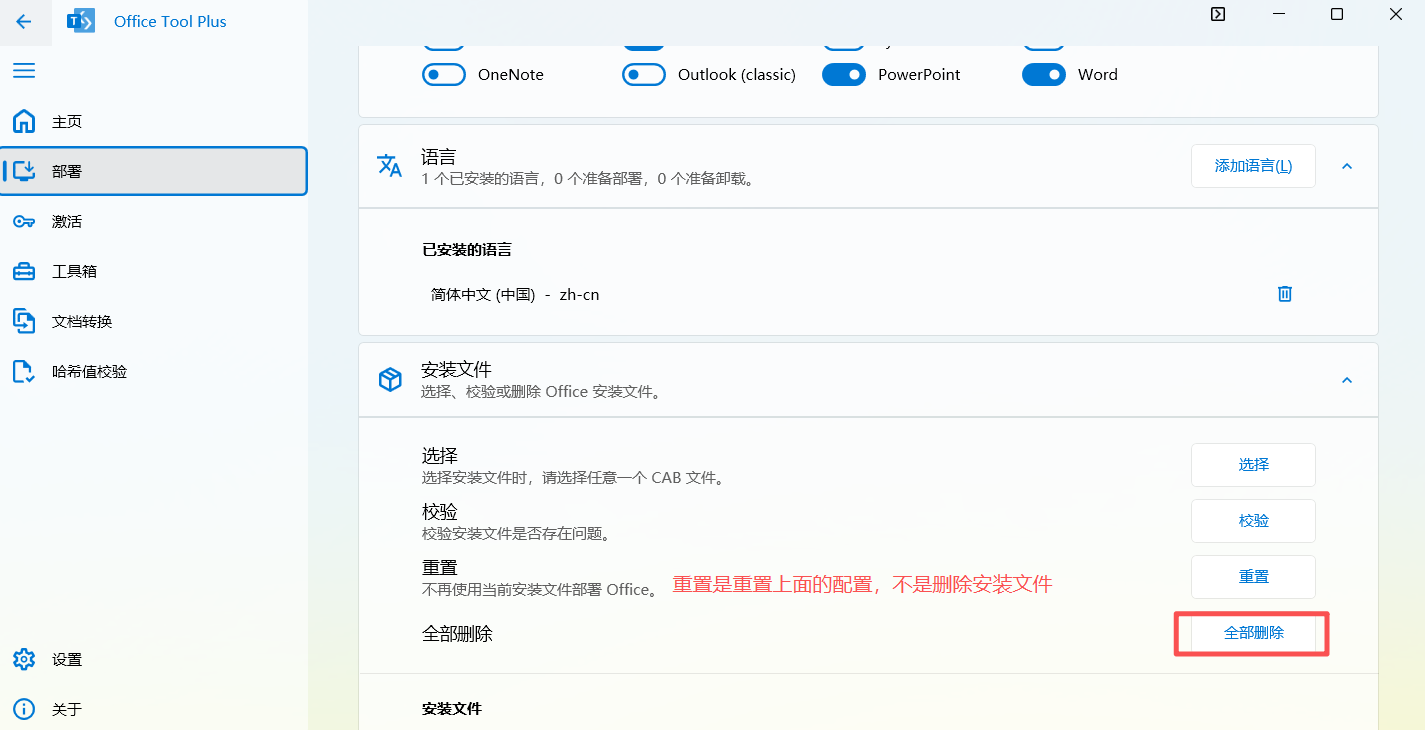
5、删除已下载的安装文件
Office 安装包位于程序目录 Office Tool/Office 下。
使用【全部按钮】删除已下载的安装文件。
三、优化
1、深色模式
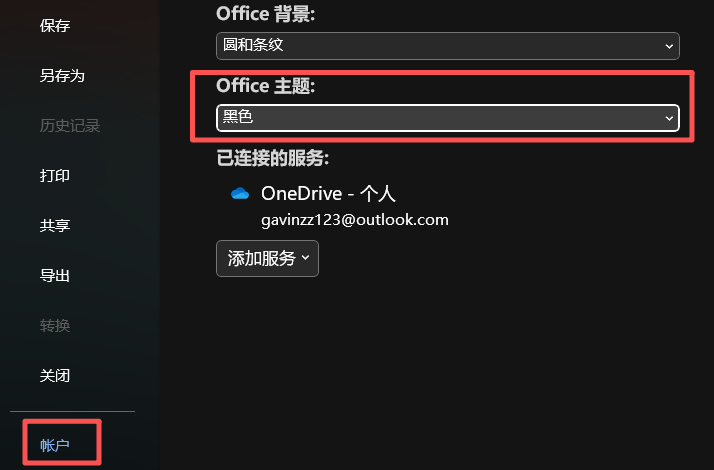
文件 > 账户 > Office 主题