
前言
本文将讲述 ISO 镜像下载、PE 制作、使用 Ventoy 管理多个 PE 系统以及重装的过程。
如果有讲的不清楚的地方,可前往 B 站观看赵德柱、硬件茶谈大佬的安装视频。
宅机侠博主的重装教程视频也很棒,有 Win10、Win11 的详细安装过程以及 Win11 跳过账号登录的技巧:https://www.bilibili.com/video/BV1NFDyBfE9Y
重装的几种方式:
设置 > 系统 > 恢复,重置此电脑
官方 Windows 下载器或者双击 Windows11.iso 镜像文件重装
制作官方、第三方 PE 的 U 盘启动盘
制作 Ventoy 启动盘
一、ISO 镜像下载
浏览器搜索:「下载win10」或者「下载win11」,跳转微软下载官网。
这里贴出下载地址(地址可能会变,如果地址找不到,请直接搜索)
Win10:https://www.microsoft.com/zh-cn/software-download/windows10
Win11:https://www.microsoft.com/zh-cn/software-download/windows11
1、通过下载器下载 Win10 ISO
(1)Win10 找到「创建 Windows 10 安装媒体」点击立即下载。
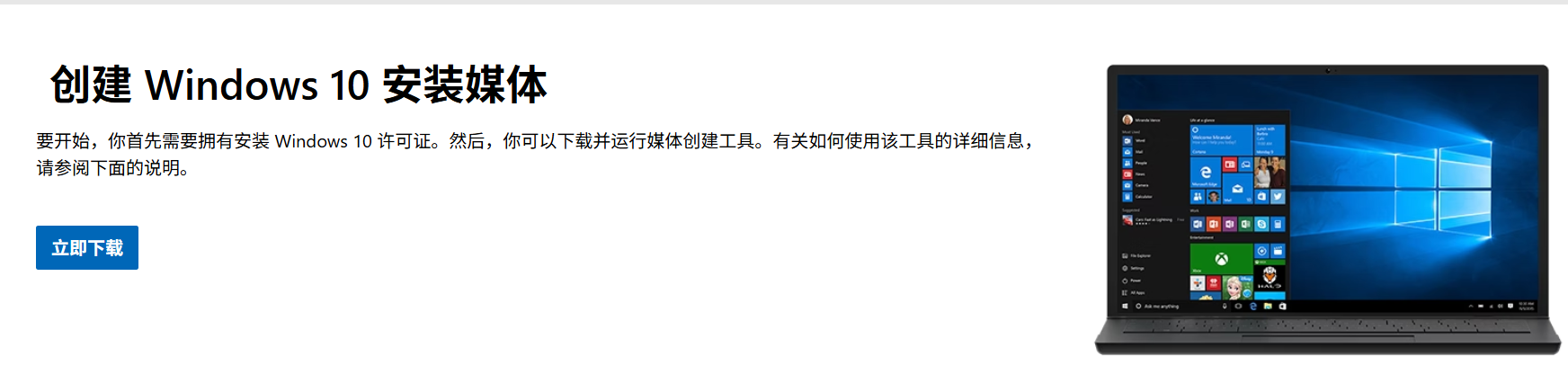
(2)得到下载器 MediaCreationTool_22H2.exe
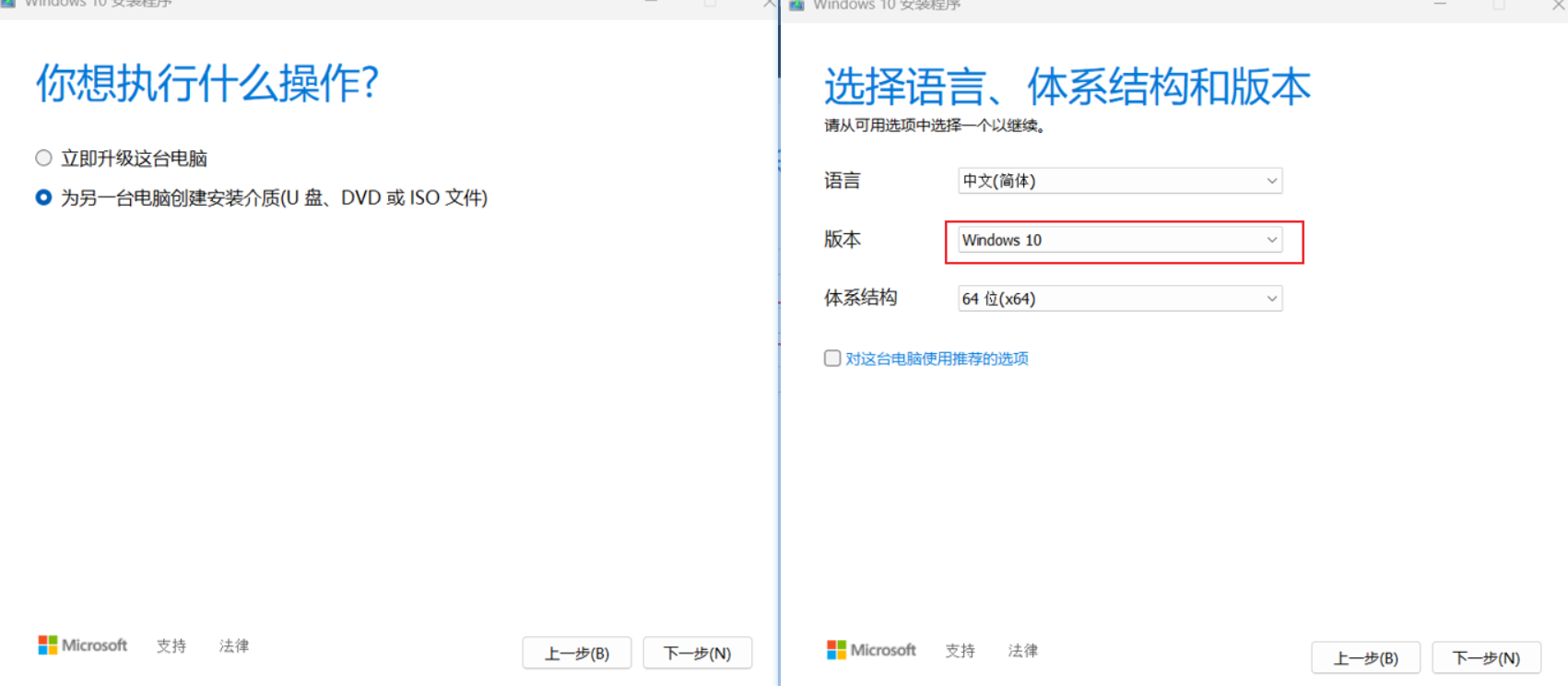
(3)双击打开,选择版本,开始下载
如果要制作 U 盘启动盘,直接选择 U 盘。这边用 PE + ISO 的方式安装,选择 ISO。版本默认是 Win 10 家庭版,改为 Windows 10,如下图。
(4)等个二三十分钟,下载完成得到 Win 10 ISO 文件。

2、直接下载 Win11 ISO
Win11 开始,官方回应了专业用户直接提供 ISO 镜像的呼吁,提供了 ISO 的下载选项。
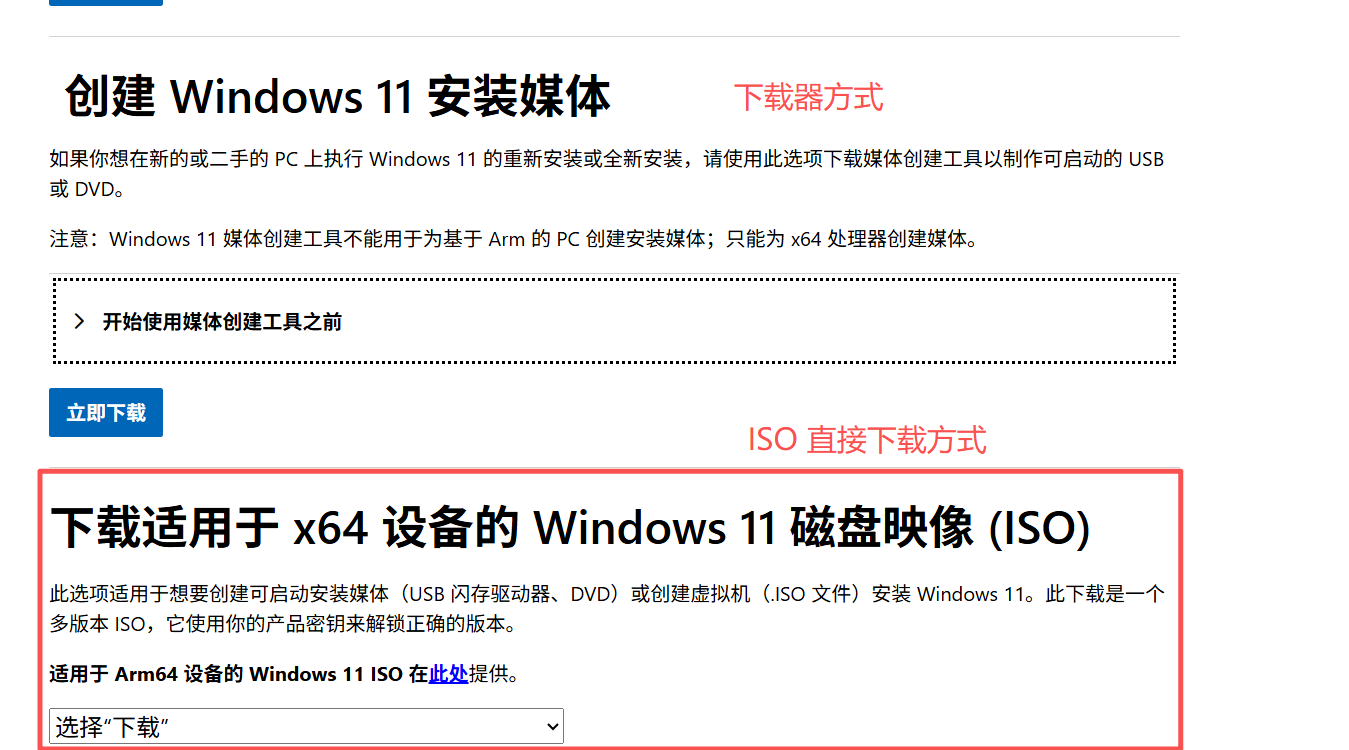
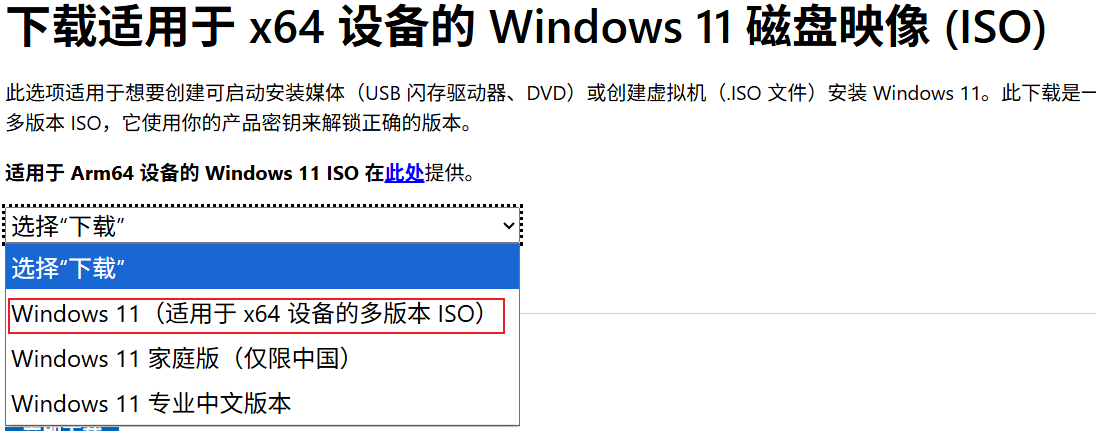
注意,版本建议选择多版本,多语言兼容性最好。
下载完成得到:

二、PE 制作
PE,全称 Windows Preinstallation Environment(预安装环境),也称 WinPE。
通常所说的“制作 PE”,即指制作 U 盘启动盘。其底层原理与官方制作工具一致,但官方界面较为简朴,而第三方 PE 工具则功能更为丰富强大。
我个人常用的 PE:
FirPE:www.firpe.cn
EasyU(优启通):www.itsk.com
特点:
wepe 纯净稳定,但是很久没有更新了,U盘启动盘不支持免格升级。
FirPE 同样无广告无捆绑,更新快,功能强大,UI 现代,创新性地支持插件扩展。支持免格升级。
EasyU 分了标准版和 VIP 版(无广告),点击「标准版下载」提示正在开发,目前不考虑使用。之前只有一个版本的时候,推广的软件是可以取消勾选安装的,最新的状况暂不清楚。
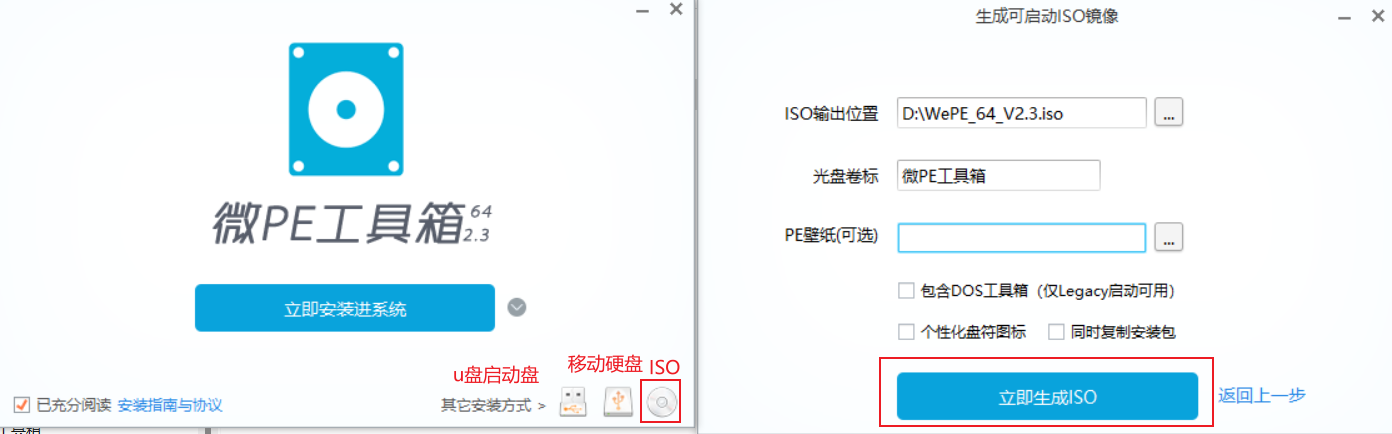
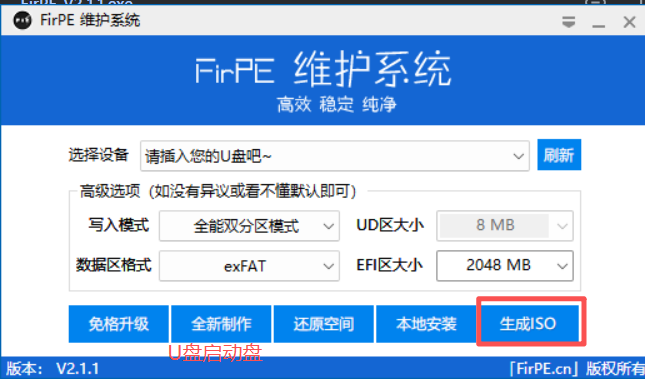
以下是制作 ISO 的截图,目的是配合 Ventoy 使用(后面会提到)。
wepe 制作 ISO:

FirPE 制作 ISO:
支持免格升级

三、Ventoy 制作
Ventoy 是一款开源的 U 盘制作工具,支持多个系统(多个 ISO)。
U 盘启动可以选择 wepe.iso、firPE.iso 等 pe,或者直接选择 Win11.iso 原生安装。
Ventoy 官网下载地址:https://www.ventoy.net/cn/download.html
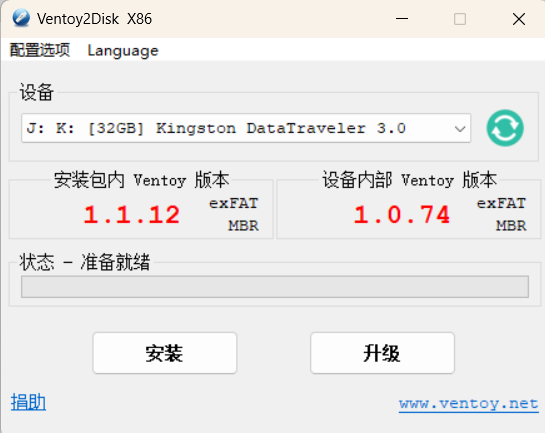
下载 zip 包,解压,运行 Ventoy2Disk.exe。
初次安装,点击「安装」按钮即可。后续可以通过「升级」来升级,不用格式化 U 盘。功能简单易用。
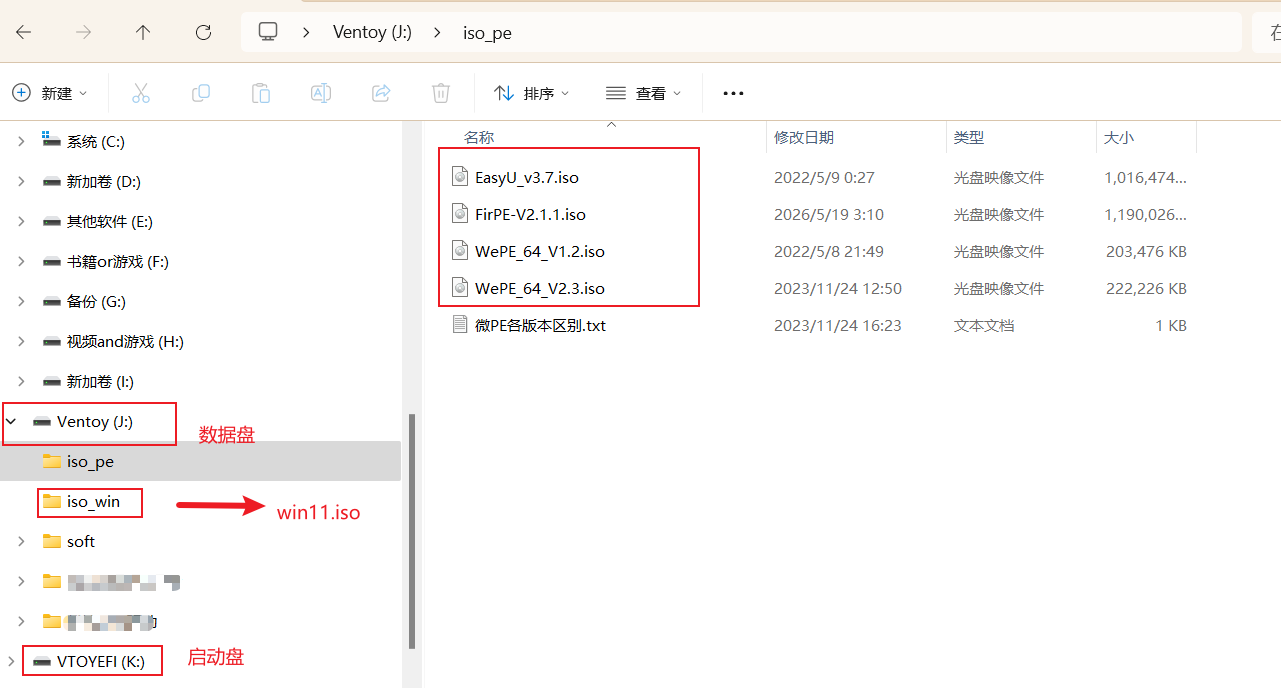
初次安装完成后,U盘会分成两个盘:数据盘、启动盘。把前面制作的 pe 镜像和 Windows 系统镜像拖到数据盘中。
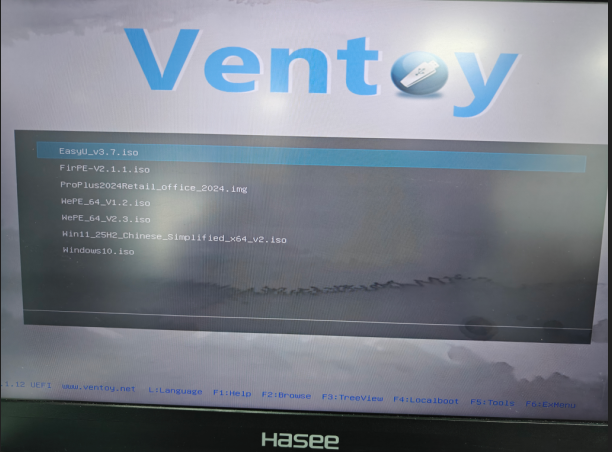
Ventoy 引导界面:
对于不需要使用的镜像文件,可将其打包为不压缩的 .zip 或 .iso 存档,这样 Ventoy 将不会识别并显示这些文件。比如截图中的 office.img。
四、重装系统
1、基本知识
固定组合【引导方式+分区格式】:uefi + gpt、legacy + mbr
uefi 用于快速启动;legacy 传统启动,即 bios 自检启动。能装 Win10 及其以上系统的机器基本都是用 uefi。
建议优先原生安装;非原生安装,GPT 方式如果有【创建ESP和MSR分区】勾选一定要勾选。实在忘记,可以使用 DG【创建ESP和MSR分区】,然后使用 dism++【修复引导】。
建议安装时只保留一个硬盘。遇到过多硬盘安装失败,拆除后成功的案例。
win10 及以上系统自带驱动
重装前需要备份 C 盘 或者 需要格式化磁盘的数据。
2、安装步骤
(1)通过快捷键(根据电脑品牌查询)进入 BIOS,设置 U 盘启动,保存退出。
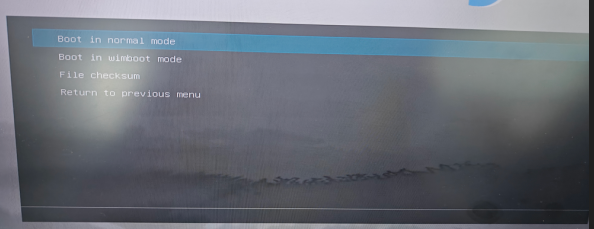
(2)进入 Ventoy 引导界面,选择 Win11 的 ISO 镜像(原生安装)
(3)依次选择【我没有密钥】【专业版】【自定义安装】。【自定义安装】可以格式化原 C 盘安装或者删除所有盘符(重置为一个盘,所有数据清空)安装。点击新建分区,设置 C 盘大小。下一步(如果遇到引导格式和分区不匹配,请参考扩展1)。
(4)系统设置界面,拔掉网线,Shift + F10 命令行输入【oobe\bypassnro】跳过又长又臭的联网激活操作。(Windows 10 不需要这一步)
(5)设置英文用户名,密码可以点击下一步跳过。隐私设置都关闭,下一步。
(6)等待片刻,即可进入桌面。至此,已完成系统的安装。
(7)磁盘管理,把剩余的磁盘空间初始化。
3、Windows 激活
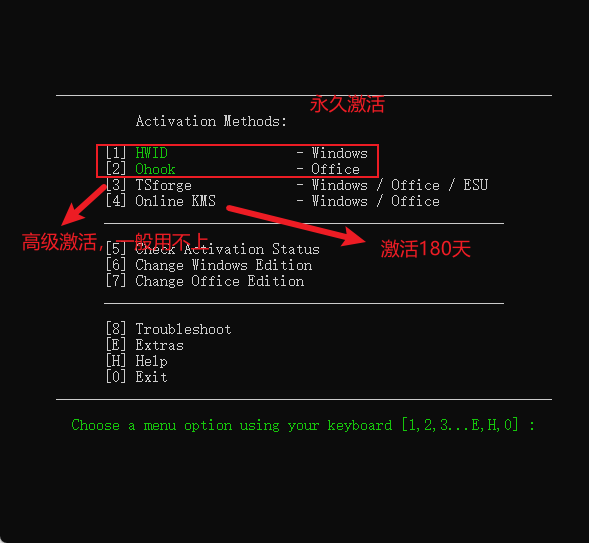
Github 搜索项目 Microsoft-Activation-Scripts(MAS)
README 有详细的激活指引。README 提到只需打开 powershell,执行以下命令。
irm https://get.activated.win | iex选择 HWID。
4、系统优化
请参考本站文章 —— Windows 系统优化
5、安装软件
操作前,请先阅读“系统优化”部分,按指引解除风险软件检测;并参考本站《必备软件》《实用软件》两篇文章。
五、扩展
1、引导方式和分区格式不匹配(原生安装)
Shift + F10 打开命令行,输入命令:
# 1、进入 diskpart 模式
diskpart
# 2、查看磁盘, 找到对应的磁盘
list disk
# 3、选择目标磁盘, 比如是 磁盘 0
select disk 0
# 4、清除
clean
# 5、转换 GPT 格式
convert gpt
# 6、输入两次 exit 退出
刷新,重新分区,下一步。
2、无法运行 Windows 11
老机器(2016 年前)升级 Win11 可能会遇到,原因是缺少 TPM 安全芯片。
参考宅机侠博主视频,修改注册表。
即使安装 Win11 成功,也可能存在蓝屏等风险,还是建议更换新设备。
3、WIN.ISO 安装方式参考
各 PE 工具安装 Win10 的总结(Win11 未验证):
PE 内可以双击【WIN.ISO】或者右键【挂载】,进行原生安装
WinNTSetup(Windows安装器),MBR直接安装,GPT 记得选择【创建ESP和MSR分区】
CGI,操作分区>还原分区>选择镜像,下一步,勾选【完成后:重启】
EasyRC(FirPE),傻瓜式安装。安装完之后不用走流程,直接进入系统。
EIX(EasyU),傻瓜式安装。一键恢复界面,【xxx自动运行万能驱动】勾选去掉。
4、U 盘启动盘重置/格式化
推荐 Windows 磁盘工具。
PE 系统都会分区(此电脑中有多个盘符),不能直接格式化,要配合删除分区的操作才行。
其他方案:
(1)用 PE 工具的清除功能(用 Ventoy 举例)
启动 Ventoy > 选择 U 盘 > 点击菜单栏“配置选项” > 在下拉菜单中选择“清除 Ventoy” > 确认。
最后,此电脑 > 右键 U 盘盘符 > 格式化 > 选择 exFAT,其他默认 > 勾选快速格式化 > 开始。
(2)用 Windows 自带 diskpart 命令(通用、命令行)
如果 PE 工具没有清除功能 或者 PE 程序已经删了,可以用这个方法。
Win + R,输入 diskpart 并回车:
# 查看磁盘列表(根据大小找到 U 盘,比如 磁盘 2)
list disk

# 选中 U 盘(X 换成编号,比如 select disk 2)
select disk X

# 清除
clean

# 创建分区
create partition primary (创建主分区)
format fs=exfat quick (快速格式化为 exFAT 格式)
assign (为 U 盘分配一个盘符)

# 退出
exit
(3)DiskGenius 等第三方工具