
一、前言
本文将分享我在使用 IDEA 时发现的一些实用配置和插件,可以按需使用。
另外,本文提到的 Settings 选项位于 IDEA 主界面左上角 Flie | Settings 菜单中,对应的快捷键为 Ctrl + Alt + S。
IDEA 安装激活,请参考本站文章 —— IDEA 安装及基本配置。
IDEA 版本: idea-2026.1.1(部分插件在不同版本可能不存在或有兼容性问题,注意甄别)
二、实用配置
1、字体设置(建议)
Settings | Editor | Font
字体建议 JetBrains Mono(默认) 或者 Consolas。
字体大小建议 14。
1.1、tab(标签页)多行、打开个数
路径:Settings | Editor | General | Editor Tabs 或者 随便选中一个 Tab 右键【Configure Editor Tabs...】
多行显示:Show tabs in 选择 【Multiple rows】
Tab placement:选择 Left。屏幕尺寸小的显示器可以把标签栏放到左侧。
Tab Order:Open new tabs at the end。新开 Tab 放到末尾,而不是默认的当前 Tab 后面。
Tab limit:选择 20。
PS:标签栏放置在左侧后,空间更大,可以打开更多的标签。
PS:我已经放弃这项设置,改用 ctrl + (shift) + e 查看最近使用的 Tab。
1.2、修改 properties files 的编码
默认编码是 ISO-8859-1,Setting | Editor | File Encodings,修改为 UTF-8。
2026.1 版默认就是 UTF-8。
2、显示方法分隔线
Settings | Editor | General | Appearance,勾选【Show method separators】
3、滑轮调整字体大小(可选)
Settings | Editor | General,勾选【Change font size with Ctrl+Mouse Wheel】选项,可通过【ctrl + 鼠标滚轮】实现调整字体大小。
我个人没有频繁调整字体大小的习惯,因此没有进行相关的设置。通常在设置好合适的字体大小后,便不会再进行调整。
4、显示某个文件的提交记录(非必要,需要的时候打开)
在界面左侧空白区域(行号右边),勾选上 Annotate,即可显示对应文件的代码提交记录,包括提交人、提交日期等等。同样位置右键,勾选 close ... 即可关闭。
5、实时模板补全 - Live Template
Settings | Editor | Live Templates,点击“+”号,创建 Template Group,命名 gavin。
选中 gavin,点击“+”号,创建 Live Template,输入补全的指令、描述、模板内容、应用的上下文(作用域)。如图所示:
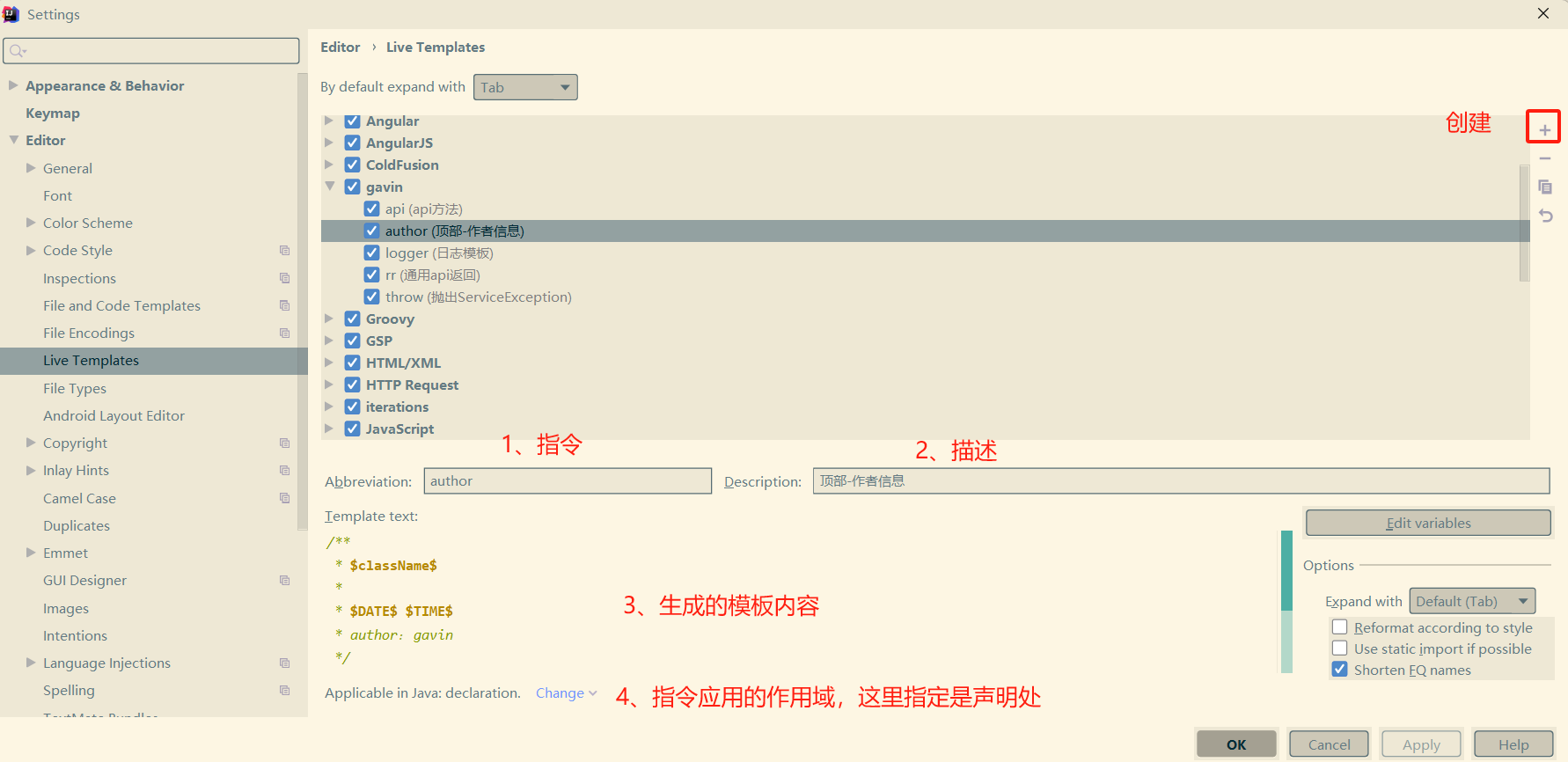
以下是我常用的活动模板(指令、描述、作用域、模板内容):
5.1 api、api方法、declaration
新版作用域设置改为 —— java:declaratioin
@RequestMapping("/$EXPR$.json")
public ResultJson $EXPR$() {

    return GlobalUtil.buildResultJson();
}
5.2 author、顶部-作者信息、declaration
点击 Edit Variables...,弹窗中 Expression 一列,填写 className() 和 date()
/**
 * $className$
 *
 * @author gavin
 * date:$DATE$
 */
5.3 logger、日志模板、declaration
点击 Edit Variables...,弹窗中 Expression 一列,填写 className()
/**
 *  slf4j 日志对象
 */
private final static Logger logger = LoggerFactory.getLogger($className$.class);
5.4 rr、通用api返回、statement
return GlobalUtil.buildResultJson();5.5 throw、抛出ServiceException、statement
throw GlobalUtil.buildServiceException("$END$");6、文件和代码模板自定义 - File and Code Templates
Settings | Editor | File and Code Templates
6.1 创建 mybatis 模板 xml
点击“File”,点击“+”号,命名 gavin-mapper,Extension 设置为 xml,设置模板内容。如图所示:
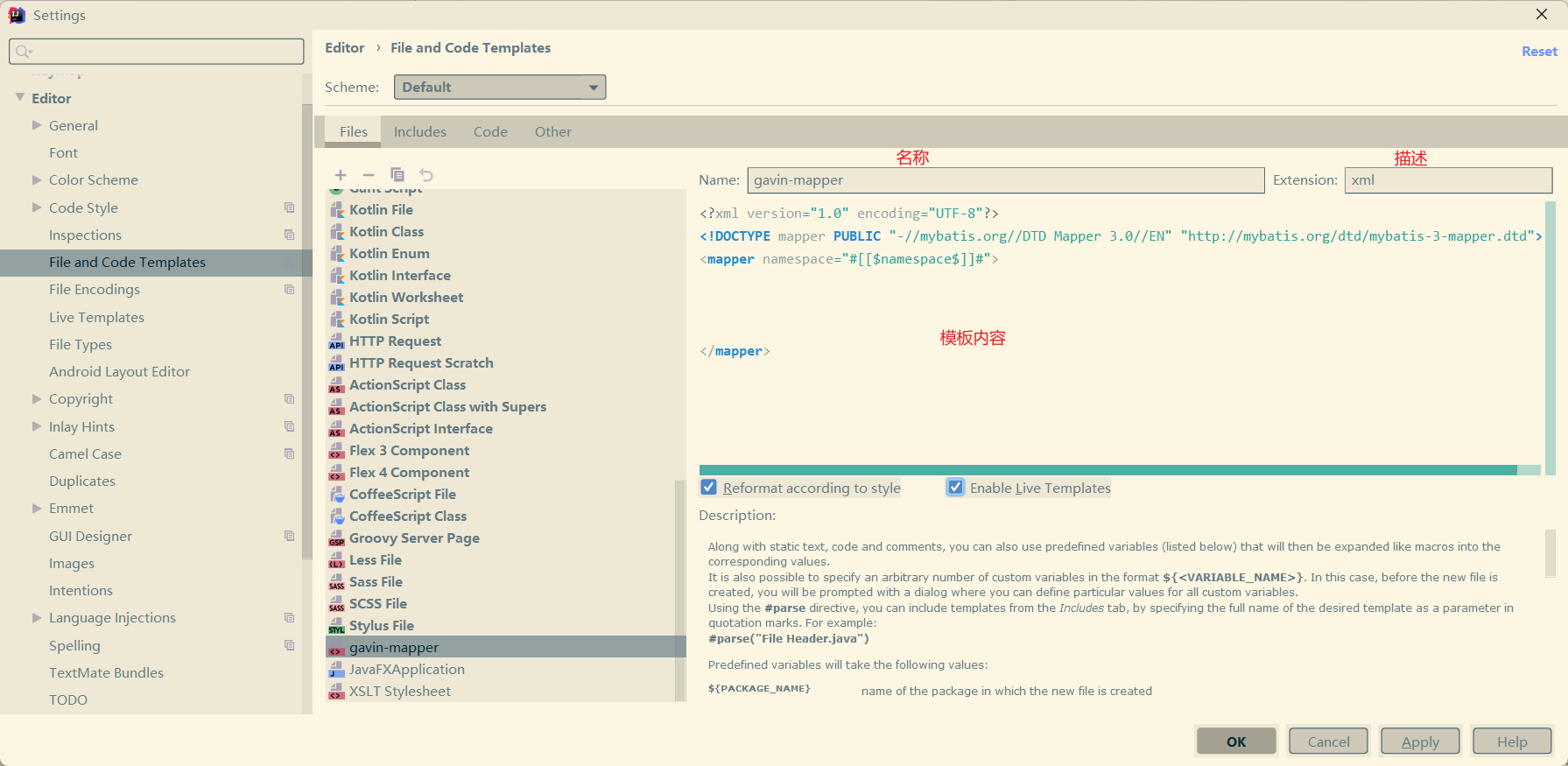
<?xml version="1.0" encoding="UTF-8"?>
<!DOCTYPE mapper PUBLIC "-//mybatis.org//DTD Mapper 3.0//EN" "http://mybatis.org/dtd/mybatis-3-mapper.dtd">
<mapper namespace="${PACKAGE_NAME}.${NAME}">

</mapper>
注意:模板内容发生变化,和截图不一致,Enable Live Templates 不用勾选。
6.2 设置新建 java 文件的作者信息
点击“includes”,命名 File header,设置内容。
/**
 * ${NAME}
 *
 * @author gavin
 * date:${DATE}
 */
7、后缀补全 - Postfix Completion
Settings | Editor | General | Postfix Completion
以下是我常用的自定义补全设置。
1、log logger.info("$EXPR$ = {}", $EXPR$);
2、list List<$EXPR$> $END$ = new ArrayList<>();
3、isn
if (GlobalUtil.isEmptyString($EXPR$)) {

}
4、isnn
if (!GlobalUtil.isEmptyString($EXPR$)) {

}
三、插件
2026.1 版,在安装完插件后,要点右下角“应用”。前面点击的“安装”,我感觉只是下载安装包,点击“应用”才会开始安装。
建议安装
0、full line code completion
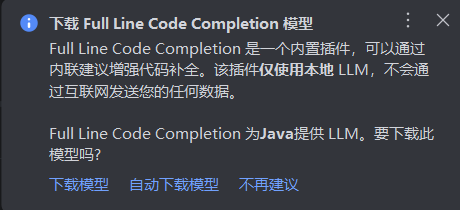
该插件通过集成各语言的本地 LLM 模型,在编辑器中提供实时的整行代码补全建议。当编辑某些语言时,IDEA 右下角会弹窗提示下载对应模型(该插件本身在插件市场中也可搜到)。
其中,Java 的 LLM 模型 AI 回复大约是 100MB,完全本地运行,推荐安装。
1、Builder Generator (Michal Jedynak)
作用:生成指定类的 Builder 类
使用方式:Alt + Insert (推荐) / Alt + Shift + B
2、CamelCase (NetNexus)
作用:切换不同代码风格的命名,如小驼峰、大驼峰等。
使用方式:Alt + Shift + U
调整:Setting | Editor | Camel Case,保留 SNAKE_CASE、CamelCase、camelCase,其他勾选去掉。切换优先级也可按需调整。
3、GsonFormatPlus(sun-men)
作用:一键转换 JSON 到 实体类。
使用方式:Alt + Insert(推荐) / Alt + S
4、All Format 或者 Json Parser(Godwin Joseph)
作用:Json Parser 右侧边栏增加一栏,可以格式化 JSON;All Format 除了 JSON格式化,还包括 Xml格式化,生成二维码,base64,字符加密,翻译等功能。
使用方式:All Format 使用快捷键 Alt + F 呼出操作窗口。
5、JRebel ... (Perforce)
作用:热加载代码,收费插件。很吃 CPU,根据实际情况选择是否安装。
PS:激活以及使用请看另一篇文章JRebel 激活以及远程热更新。
使用方式:① 修改代码后等待片刻后自动热加载;② 手动生效(推荐),编辑文件后,ctrl + f9 立即编译,触发热加载即可。建议关闭自动编译,Settings | Build| Compiler,Build project automatically一项取消勾选。
6、Free Mybatis Tool(tianlei)
作用:xml 和 mapper 之间跳转。
7、Mybatis Log Free(starxg)
作用:记录执行的 sql
位置:菜单栏 | 工具,呼出日志窗口
使用方式:修改 logback xml 配置文件,将 控制台日志输出级别 level 改为 debug,然后 run 启动就行了。不用 debug 启动。日志 debug 和 程序 debug 概念不要搞混了。
注意:grep console 插件会拦截日志,如果打印不出日志,看下是不是它拦截了。
8、Maven Helper(Vojtech Krasa)
作用:查看 Maven 依赖冲突等情况,使用推荐的方式解决冲突。
使用方式:pom.xml 文件左下角,Dependency Analyzer。
9、Translation(Yii.Guxing)
作用:翻译
使用方式:选中单词,ctrl + shift + y。ctrl + shift + o 弹出翻译输入框。
调整:切换到百度翻译,翻译开放平台获取密钥填入。
10、One Dark theme(Mark Skelton)
作用:黑色主题,这是我比较喜欢的主题。
11、Spot Profile for Java and Kotlin(JetBrains)
作用:选择单行或者多行,检测运行时长。强烈推荐!!!
使用方式:选择单行或者多行,右键选择 Profile Code Fragment 打上标记,运行程序。标记快捷键:alt + p。
另外,使用 run application 启动,每次打标记都要重启;使用 debug 启动,不用重启,打标记后会重新编译,稍等片刻即可;JRebel run 也支持打标记后动态编译。
12、GenerateAllSetter(bruceGu)
作用:一键生成对象的所有 getter 或 setter 方法。一键实现两个对象相同属性的转换。
使用方式:Alt + Enter
选择安装
1、CodeGlance(Vektah)
作用:生成右侧代码缩略图,类似VSCode,可点击或者快速拖动浏览代码。
调整:Setting | Other Settings | Code Glance,一般无须调整。
2、POJO to JSON(李大麦)
作用:java POJO 生成 JSON,一般用于测试。
3、MybatisCodeHelperPro(MybatisCodeHelperPro)
作用:XML 内对象属性的代码提示,日志功能和 Mybatis Log Free 冲突。暂时未研究出有什么实在的作用,我选择不安装。
4、GenerateSerialVersionUID
作用:生成类的序列化ID,一般用于网络传输使用。一般不会用上。
5、lombok(JetBrains)
作用:新版 IDEA 内置了,按需安装。
6、SequenceDiagram(VanStudio)
作用:一键生成方法调用的时序图。
7、Resource Bundle Editor(JetBrains)
作用:编辑 Resource Bundle,常用于 i18n 多语言 Properties 编辑或者多环境配置 Properties 的编辑。
8、Subversion
作用:SVN 支持,2026.1 版本开始默认只支持 Git,SVN 需要另外安装。
使用方式:VCS | 启动版本控制集成。ctrl + t 更新,ctrl + k 提交。
9、Grep Console(Vojtech Krasa)
作用:格式化控制台输出(拦截日志),我一般用于 main 调试,拦截 debug 日志的输出。
位置:菜单栏 | 工具(或 Setting | Other Settings | Grep Console)
使用方式:中间的 Filtering 框内增加一行,Expression = .*DEBUG.*,Action = Remove。顶部-勾选框 Filtering,用于控制是否生效。
10、Key Promoter X(hal's corner)
作用:提示当前操作的快捷键。
花里胡哨
1、HighlightBracketPair(qeesung)
作用:高亮括号。
2、Rainbow Brackets Lite(Zhihao Zhang)
作用:彩虹括号,多层嵌套时效果明显,白色主题看上去不明显。
PS:出于性能考量,默认超过 1000 行会禁用彩虹化(可以修改配置调整)。不适合有很多大文件的项目。
3、Background Image Plus +(HNUHell)
作用:背景图,可设置定期切换。
4、Nyan Progress Bar(Dmitry Batkovich)
作用:彩虹进度条。
5、Power Mode II(Alexander Thom)
作用:酷炫的特效,如果使用它,建议保留 PARTICLES! 粒子效果即可。其他诸如 flames 火焰效果、抖动、BAM!(爆炸效果)都关闭。
四、优化
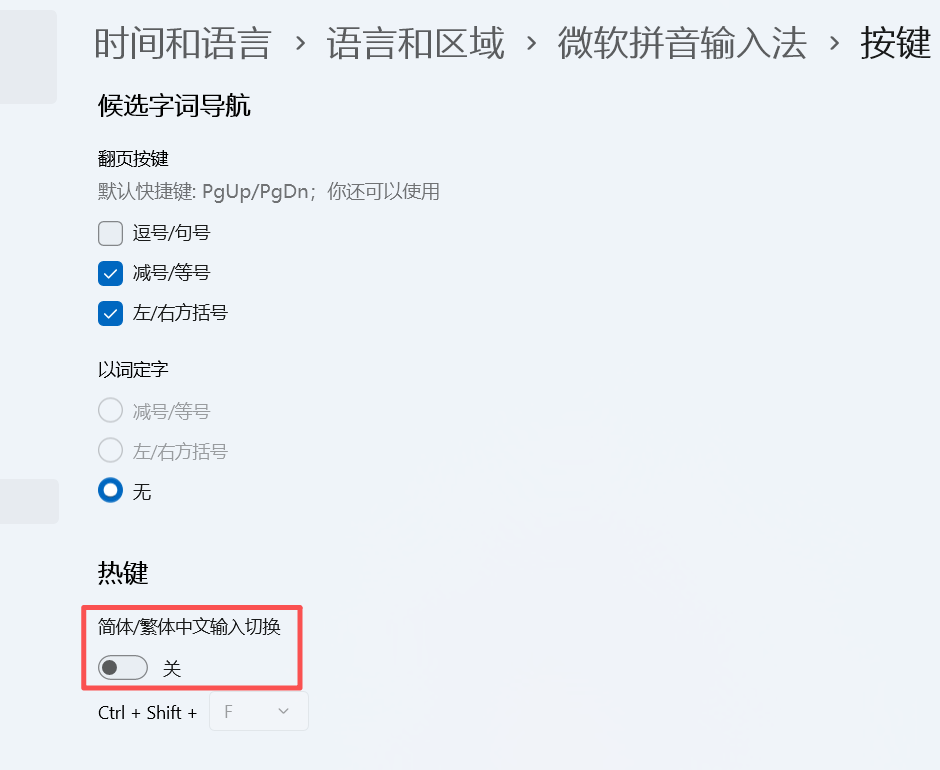
1、ctrl + shift + f 失效
经查,失效原因是和微软输入法的简繁切换快捷键冲突。
解决办法:右键任务栏输入法图标,选“设置”,点“按键”,找到“简体/繁体中文输入切换”,把快捷键改成“无”或关闭 。
2、大文件卡顿优化
遇到过超过 4w 行的 java 文件,拖动滑块上下浏览时会卡顿。调整方案有三:
降低当前文件的检查等级(推荐):ctrl + alt + shift +h -> 选 none 或 syntax;或者右上角图标切换,如下图。
省电模式:全局,所有文件都不检查。File -> 省电模式(应急使用)
整个目录都不检查:常用于生成的目录,比如 target。右键目录 -> Mark Directory as -> Excluded。

如果遇到 Full Line 补全造成 idea 2026.1 卡死,建议:
在 Settings | Editor | General | Code Completion | Inline 中,取消勾选 “Enable inline completion using language models”
3、其他优化
将 IDE 的缓存目录 (%APPDATA%\JetBrains) 、项目目录、.m2、.gradle 加入 Defender 的排除目录
卸载不需要的插件