
一、禁止 Windows 自动更新(可选)
我一般用于虚拟机的 Windows,个人用的系统我还是保持更新的。
操作方法:
按 Win + r,输入 regedit 并回车
导航到 HKEY_LOCAL_MACHINE\SOFTWARE\Policies\Microsoft\Windows
在 Windows 下新建一个名为 WindowsUpdate 的“项”
在 WindowsUpdate 下再新建一个名为 AU 的“项”
在 AU 右侧的空白处,新建一个 DWORD(32 位)值,命名为 NoAutoUpdate,并将其“数值类型”设置为 1
二、禁止驱动自动更新(可选)
通过组策略实现,该方法适用于 Windows 11 专业版。
按下 Win + R,输入 gpedit.msc 并回车,打开“本地组策略编辑器”
依次展开 “计算机配置” -> “管理模板” -> “Windows 组件” -> “Windows 更新” -> “管理从Windows更新提供的更新”。
在右侧找到并双击 “Windows 更新不包括驱动程序”,将其设置为 “已启用”,然后点击“确定”
三、解除风险软件检测/拦截
1、Windows Defender
设置排除目录:
Win + i > 隐私与安全 > Windows 安全中心 > 病毒和威胁防护 > “病毒和威胁防护”设置 - 管理设置 > 排除项,我一般添加 Chrome 下载目录、软件安装目录和临时目录。
例如:D:\users\gavin\Downloads 、D:\Program Files、C:\Users\gavin\AppData\Local\Temp
添加【临时目录】的原因是,部分破解应用执行 exe 程序会解压文件到临时文件目录,如果不添加进去会执行失败。这个按实际调整,可以通过【病毒和威胁防护 - 保护历史记录】查看到被 Windows 拦截的文件目录。
2、Chrome
Chrome 设置 > 隐私与安全 > 安全 > 不保护
四、系统优化
1、变更下载/图片存储位置(可选)
右键点击各用户文件夹(下载/文档/图片/音乐)→ 属性 → 位置 → 移动到其他盘对应路径。附上我的存储位置分配方案,供参考。
# 我的 D盘是 sata、C盘是 NVMe。
D:\uerData\
    ├── documents\
    ├── downloads\
    ├── pictures\
    └── music\
    └── videos\
并更改 Chrome 的下载目录。
2、个性化
如何打开个性化设置:右键桌面并点击“个性化”,或使用快捷键 Win + i 进入 Windows 设置后找到“个性化”。
背景图片(可选):背景 > 选择一张照片
桌面图标:主题 > 桌面图标设置 > 勾选回收站
任务栏:搜索改为“仅搜索图片”;关闭任务视图、小组件
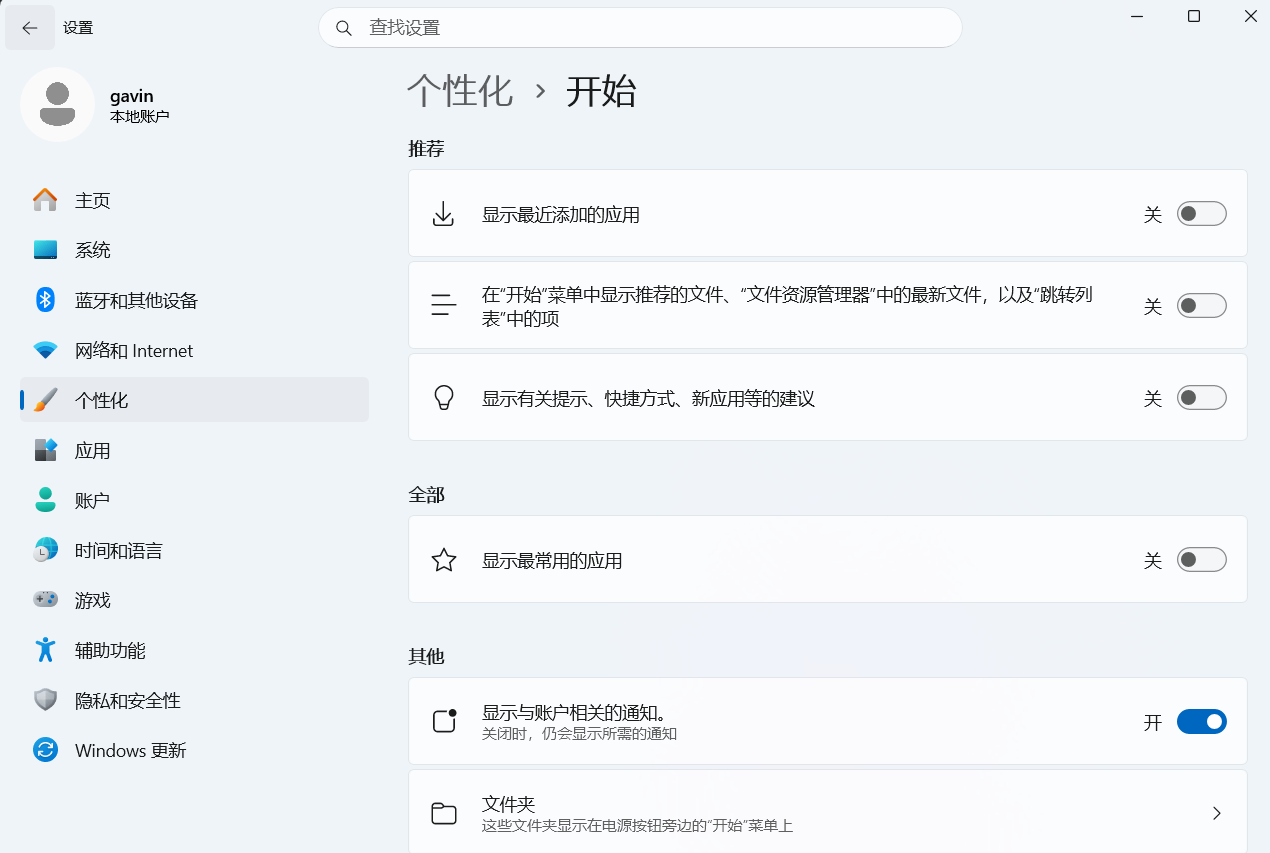
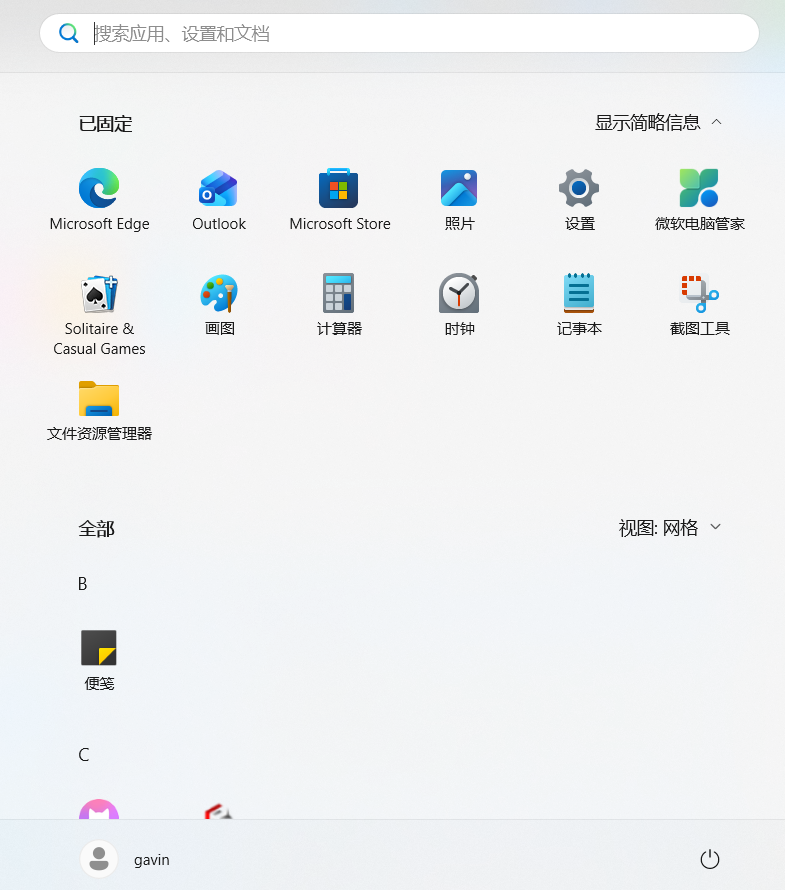
开始:调整开始菜单。如下图
选择常用应用,右键,固定到“开始”菜单
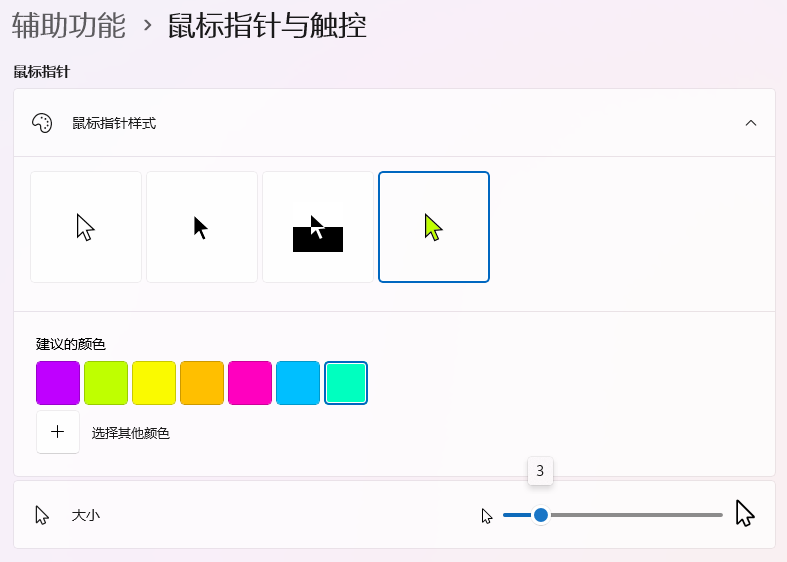
3、调整鼠标大小
位置:设置 > 辅助功能 > 鼠标指针与触控
4、启动项优化
有两个系统自带方法:
(1)通过任务管理器(最常用)
按 ctrl + shift + esc 快捷键打开任务管理器
点击左侧的“启动应用”选项卡
在列表中找到你不需要开机自启的程序,右键点击它并选择“禁用”就行
(2)通过系统“设置”应用
按 win + i 打开设置,进入“应用” ->“启动”
在应用列表里,直接把不想自启的程序开关关掉即可
5、右键菜单优化
优先使用软件自带的设置关闭右键菜单项(如解压软件、网盘等)。
如果软件无此选项,或卸载后菜单项残留,再使用 Dism++ 或 ContextMenuMgr 等工具清理,避免与软件设置产生冲突。
ContextMenuMgr:https://github.com/PLFJY/ContextMenuMgr
6、其他小调整
显示文件后缀:打开任意文件夹 → 查看 → 显示 → 勾选‘文件扩展名’
Win + V 启动剪贴板:首次使用时,按提示点击‘开启’即可
7、使用 Dism++ 优化
Dism++ 官网:www.chuyu.me
实用功能:
系统清理
系统优化(启动项、右键菜单、系统动画)
备份还原
驱动管理